
はじめに
Xbox OneでFallout 4をプレイすることで、アポカリプス後の冒険と探索の世界が広がります。Modは新しい機能、グラフィック、メカニクスを追加することで、ゲームプレイを劇的に変え、体験をよりスリリングにします。しかし、Modのインストールは一見すると難しいかもしれません。このガイドはそのプロセスを簡素化し、あらゆるレベルのゲーマーがXbox Oneで豊かなFallout 4体験を簡単に楽しめるようにします。

Modの理解: それが何で、どのように機能するか
Modは、ゲームを強化するためにプレイヤーが行う追加や変更のことで、Fallout 4では化粧変更から全く新しいゲームプレイメカニクスやクエストまで様々です。モディングの美しさは、ゲーム体験をリフレッシュし、個性化する能力にあります。Xbox Oneユーザーにとっては、ゲーム内でModを簡単にアクセスできるため、PCのように複雑なセットアップが必要な場合でも追加のソフトウェアを避けられます。このアクセスの容易さが、ゲームへの関与を深めたいコンソールプレイヤーにとって実行可能で刺激的な選択肢にしています。

Xbox OneをModdingの準備する
Modをインストールする前に、インストールの問題を回避するためにXbox Oneの準備をすることが重要です。
-
システム要件とストレージ管理: まず、十分なストレージスペースがあるか確認してください。いくつかのModはサイズが大きいです。使用していないファイルを削除することで、インストールプロセスがスムーズに進みます。
-
Bethesda.netアカウントの設定: Bethesda.netアカウントを作成することは不可欠です。これにより、Modを直接Xbox Oneにアクセスしてダウンロードできます。サインアッププロセスは簡単で、Xbox Liveにリンクされると、モディングがユーザーフレンドリーになります。
これらの準備により、シームレスなモディング体験が可能となり、Modが提供する可能性を最大限に活用する道が開かれます。
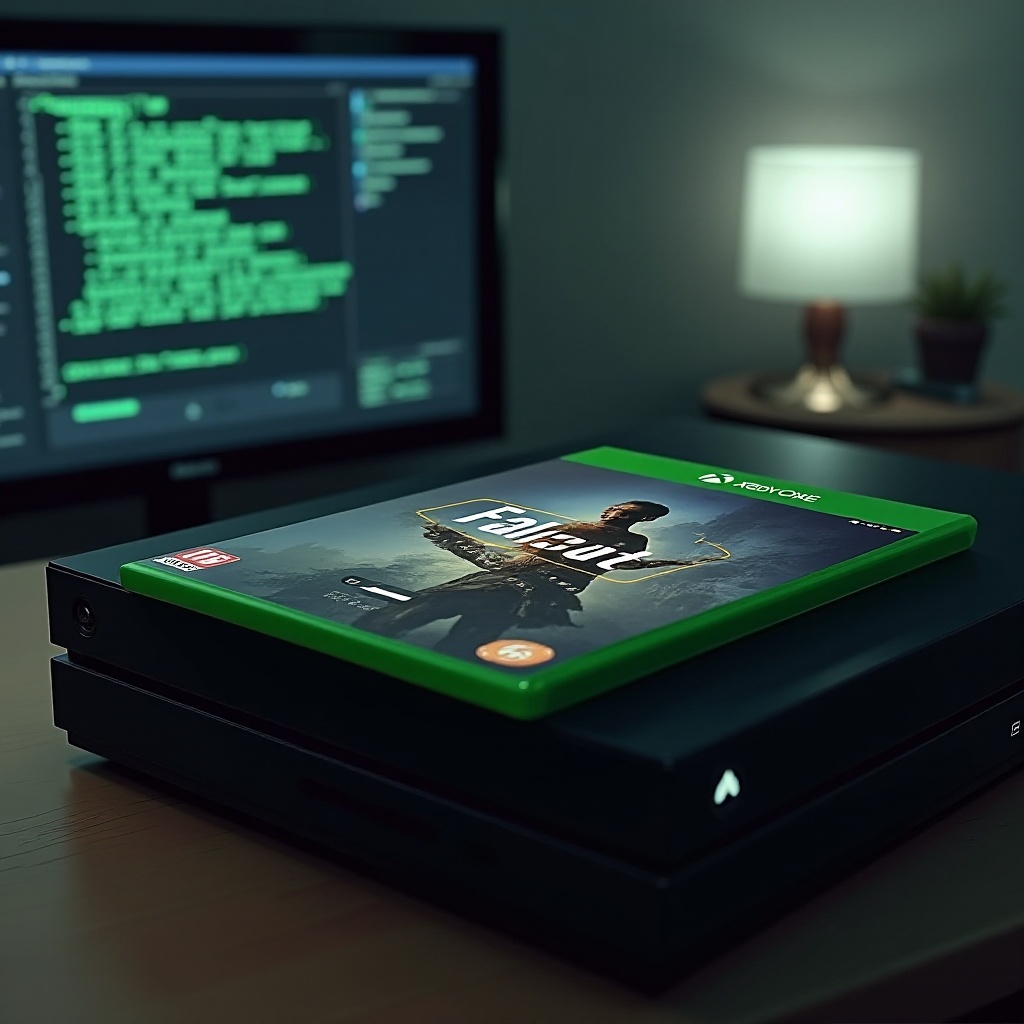
Fallout 4のModメニューにアクセスして探索する
コンソールが準備完了したら、Fallout 4のModメニューにアクセスしてモディングの世界に足を踏み入れてください:
- Xbox OneでFallout 4を起動します。
- メインメニューから「Mods」を選択します。まだログインしていない場合はBethesda.netアカウントにログインが必要です。
- 「Most Popular」、「Highest Rated」、「Latest」など、簡単にナビゲーションできるようカテゴリ化されたインターフェースを探索してください。
Modメニューの構造は、グラフィックを向上させたり、新しいゲームプレイ要素を追加したり、ゲームメカニクスに手を加えるためのModを見つける手助けをするように設計されています。
Xbox OneのFallout 4でModをインストールする
Modメニューに入ったら、Modのインストールはエキサイティングで簡単なプロセスです:
-
適切なModを選択する: 興味とプレイスタイルに基づいてModを選んでください。人気のあるModから始めることは有益です。コミュニティによって品質と機能が検証されていることが多いためです。
-
Modのダウンロードとインストール:
- Modを選択した後、そのサイズ、評価、クリエイター情報を含む詳細を表示するためにクリックしてください。
- ‘Download’をクリックしてプロセスを開始します。ダウンロードが完了すると、Modは自動的にあなたのゲームにインストールされます。
インストールされたModは読み込み順に表示され、プレイを開始するときの優先順位と機能を決定するリストに現れます。
Modの管理とトラブルシューティング
Modのバランスを取ることが、ゲームが問題なく動作するための鍵です:
-
一般的なインストールの問題と解決策: 時折、Modが競合し、エラーやクラッシュを引き起こすことがあります。これらを解決するには、問題の原因を特定するために一度に一つのModを無効にする必要があります。
-
読み込み順と競合の理解: あなたの読み込み順を適切に整理することが不可欠です。Modクリエイターやコミュニティメンバーの提案するガイドラインに従って、Modが調和して動作するようにしましょう。
これらの実践により、Modが提供する強化を楽しみながらゲームの安定性を維持し、Fallout 4の没入感ある世界に深く没頭することができます。
推奨Modでゲームプレイを向上させる
Modを最大限に活用するには、これらのトップセレクションを試してみてください:
-
視覚およびパフォーマンスの改善に最適なMod: グラフィックとパフォーマンスの向上を目指すModで視覚体験を向上させます。コミュニティのお気に入りは最も大きな強化を提供することが多いです。
-
最高のゲームプレイ変更Mod: 新しい冒険に飛び込み、Modによって新しいストーリーラインやダイナミクスが導入されることでゲームメカニクスを刷新しましょう。
推奨Modを選択することで、プレイヤーはゲーム体験を大幅に豊かにし、ゲームに戻るたびに新鮮で魅力的な体験を維持することができます。
結論
Xbox OneでのFallout 4ゲームプレイにModを取り入れることで、ゲームに新たな命を吹き込み、探索とカスタマイズの無限の可能性を保証します。この包括的なガイドによって、モディングはあなたのFallout 4の旅の手の届くところにあり、豊かなものになります。
よくある質問
BethesdaアカウントなしでFallout 4 Xbox OneにMODをインストールできますか?
いいえ、Bethesda.netアカウントが必要です。
MODが正しく動作しない場合、どうすれば修正できますか?
競合を特定するためにMODを1つずつ無効にし、すべてのMODが最新バージョンに更新されていることを確認してください。
Xbox OneでMODを使用するリスクは何ですか?
MODは時折ゲームの不安定さを引き起こすことがあります。セーブデータのバックアップを定期的に行い、MODの互換性を確認することが重要です。