
紹介
Tozoヘッドホンをデバイスにシームレスに接続することは、手間なく高品質のサウンドを楽しむために不可欠です。Tozoは、スタイリッシュで手頃な価格で高性能なBluetoothヘッドホンを提供することで信頼を築いています。技術に精通したユーザーであれ、初心者であれ、ペアリングプロセスをマスターすることで、リスニング体験が向上します。このガイドでは、ヘッドホンのペアリング方法と、遭遇する可能性のある一般的な問題のトラブルシューティング方法を紹介します。
Tozo Bluetoothヘッドホンの理解
Tozoヘッドホンは、その洗練されたデザインと優れた音質で人気を博しています。特定のモデルの特徴を知ることで、ペアリングと使用体験が大幅に向上します。
人気モデルと特徴
TozoはT10、T6、NC9などの人気モデルを提供しており、それぞれがユニークな機能を備えています。これらのモデルは防水機能、長いバッテリー寿命、ノイズキャンセリング技術を備えており、優れた性能を期待させます。
Tozoヘッドホンの主な利点
TozoヘッドホンはシームレスなBluetooth接続で知られており、煩わしいケーブルなしにクリアなオーディオを提供します。優れたバッテリー寿命により、長時間の使用に最適です。様々な軽量デザインオプションがあり、快適さは損なわれません。
ヘッドホンの特徴をよく理解することで、スムーズなペアリング体験に備えることができます。
Tozoヘッドホンのステップバイステップペアリングガイド
成功したペアリングを達成することは、途切れないオーディオを楽しむために重要です。以下の手順に従って、Tozoヘッドホンを簡単に接続してください:
ペアリングのためのヘッドホンの準備
- ヘッドホンを充電する:ペアリング中に中断がないように、完全に充電されていることを確認してください。
- 電源オン:電源ボタンを押し続けてLEDライトが点滅するまでヘッドホンをオンにします。
- ペアリングモードを有効にする:通常、電源を入れるとヘッドホンは自動的にペアリングモードに入ります。そうでない場合は、LEDが点滅するまで再度電源ボタンを押し続けてください。
スマートフォンとのペアリング
- Bluetooth設定を開く:スマートフォンのBluetooth設定メニューにアクセスします。
- デバイスを検索する:Bluetoothが有効になっていることを確認し、利用可能なデバイスを検索します。
- Tozoモデルを選択する:リストからTozoヘッドホンを選択してペアリングします。
- ペアリングを確認する:確認プロンプトが表示される場合があります。プロセスを完了するにはそれを承認してください。
初期ペアリング問題のトラブルシューティング
デバイスが最初にペアリングされない場合は、他のデバイスが接続されていないことを確認し、ヘッドホンとスマートフォンの両方を再起動してみてください。LEDインジケーターが正しいペアリングステータスを示していることを確認してください。
ペアリングの指示が成功すれば、Tozoヘッドホンの高度な機能を探求することができます。
高度なペアリング技術
基本的なペアリングに慣れたら、複数のデバイスとのペアリングやBluetooth 5.0機能の使用を探求してください。
複数デバイスとのペアリング
- 以前のデバイスを切断する:ヘッドホンがどのデバイスにも接続されていないことを確認してください。
- ペアリングモードに再度入る:ペアリングモードの手順に従ってペアリングを再開してください。
- 新しいデバイスを接続する:新しいデバイスのBluetooth設定に移動し、ペアリングのためにTozoモデルを選択してください。
複数のデバイス接続により、さまざまなオーディオ体験のためのデバイス間でのスムーズな移行が可能です。
Bluetooth 5.0による接続性の強化
Bluetooth 5.0を搭載したTozoヘッドホンは、接続性の向上を享受します。デバイスがBluetooth 5.0をサポートしていることを確認し、範囲の向上と遅延の最小化を実現します。最高のパフォーマンスを維持するために、スマートフォンのOSやBluetoothファームウェアを定期的に更新してください。
高度なペアリング技術は、柔軟で最適化されたオーディオ体験を提供する準備を整えます。次に、発生する可能性のある共通の問題を解決します。
一般的なTozoペアリングの問題と解決策
問題を効率的に理解し解決することで、スムーズなリスニング体験を確保できます。いくつかの一般的な問題への対処法を紹介します:
接続が切れる、音声遅延
- 干渉を最小限に抑える:デバイスに近づくことで障害物や電子干渉を減少させます。
- ソフトウェアを更新:ファームウェアとソフトウェアを定期的に更新して接続の中断を避けます。
- 接続を再確立する:障害が持続する場合にはペアリングを解除して再接続します。
これらの手順は安定した接続を維持するのに役立ちます。
Tozoヘッドホンのリセット
- 完全リセット:ヘッドホンをオフにし、パワーボタンを10秒間押し続けてリセットを行い、LEDが赤と青に点滅してリセットを示します。
リセットによりグリッチをクリアし、工場出荷時の設定を復元し、新しいペアリングプロセスが可能になります。
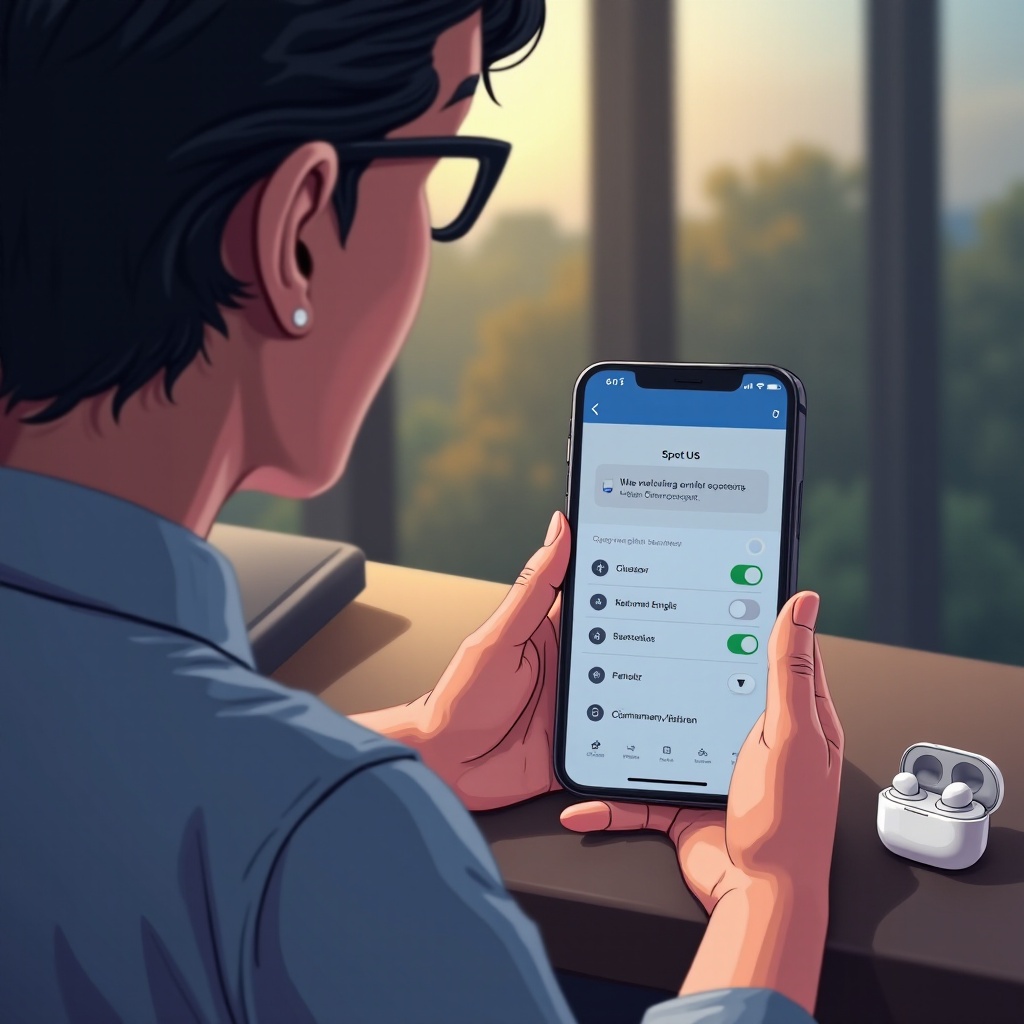
Tozoヘッドホンの性能を維持し最大化する
適切なメンテナンスは、Tozoヘッドホンの長寿命と一貫したパフォーマンスを保証します。
クリーニングと保管のヒント
- 定期的に清掃:軽く湿らせた布でヘッドホンを優しく清掃し、イヤーチップに重点を置きます。
- 慎重に保管:使用しないときは必ず保護ケースにヘッドホンを保管して損傷を防ぎます。
これらの実践が良好な状態を保ちます。
定期的なソフトウェア更新
メーカーのウェブサイトやアプリから定期的にファームウェアを確認し更新することで、重要な機能と改善を導入できます。
結論
適切なペアリング技術を理解し実行することで、Tozo Bluetoothヘッドホンの可能性を最大限に引き出し、比類のないワイヤレスオーディオ体験を提供します。このガイドは、セットアップの処理、一般的な問題への対処、ヘッドホンを長年にわたって最高に楽しむためのメンテナンス方法を備えています。
よくある質問
Tozoのヘッドフォンがペアリングしない場合、どうすればリセットできますか?
リセットするには、ヘッドフォンの電源をオフにし、電源ボタンを10秒間押し続けて、ライトが赤と青に点滅するまで待ちます。
Tozoのヘッドフォンは複数のデバイスと同時にペアリングできますか?
Tozoのヘッドフォンは複数のデバイスを記憶しますが、一度に1台のみ接続できます。接続中のデバイスを切断して、デバイスを切り替えます。
Tozoのヘッドフォンが切断し続ける場合はどうすればよいですか?
ソフトウェアが最新であることを確認し、干渉を減らします。また、ヘッドフォンをリセットすることで、この問題が解決することもあります。