
イントロダクション
ワイヤレスマウスをアクティブにするのは最初は難しいと思うかもしれませんが、正しいガイダンスがあればシンプルな作業になります。ワイヤレスマウスはケーブルの制限をなくし、仕事やゲームをする際により柔軟性を提供します。このガイドでは、セットアッププロセス、最適化のヒント、およびトラブルシューティングのステップを通じて、ワイヤレスマウスがスムーズに動作するようにします。
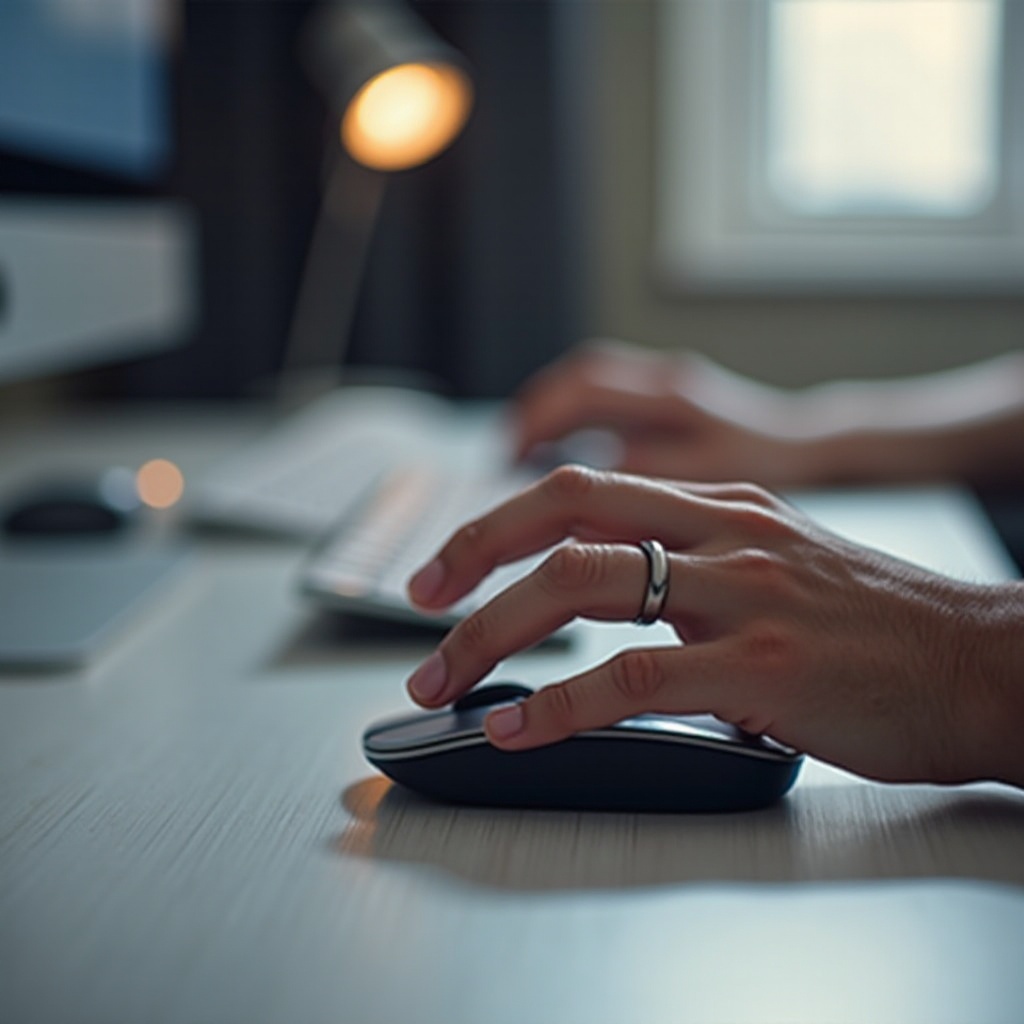
ワイヤレスマウスの理解
ワイヤレスマウスにはさまざまな機能があり、BluetoothまたはUSB受信機を介して接続されます。
開梱とコンポーネントの確認: 箱を開けると、通常はマウス、ユーザーマニュアル、およびBluetooth対応でない場合はUSB受信機が含まれているかもしれません。これらのコンポーネントを整理しておくことがセットアップの鍵です。
ワイヤレス接続の種類: マウスがどのように接続されるかを知ることは非常に重要です。BluetoothマウスはデバイスのBluetoothに直接接続しますが、USB受信機のあるマウスは空いているUSBポートが必要です。それぞれのタイプには、Bluetoothの携行性やUSB受信機の安定した接続など、独自の利点があります。
これらの詳細を理解することで、次のステップで新しいワイヤレスマウスを使用する準備が整います。
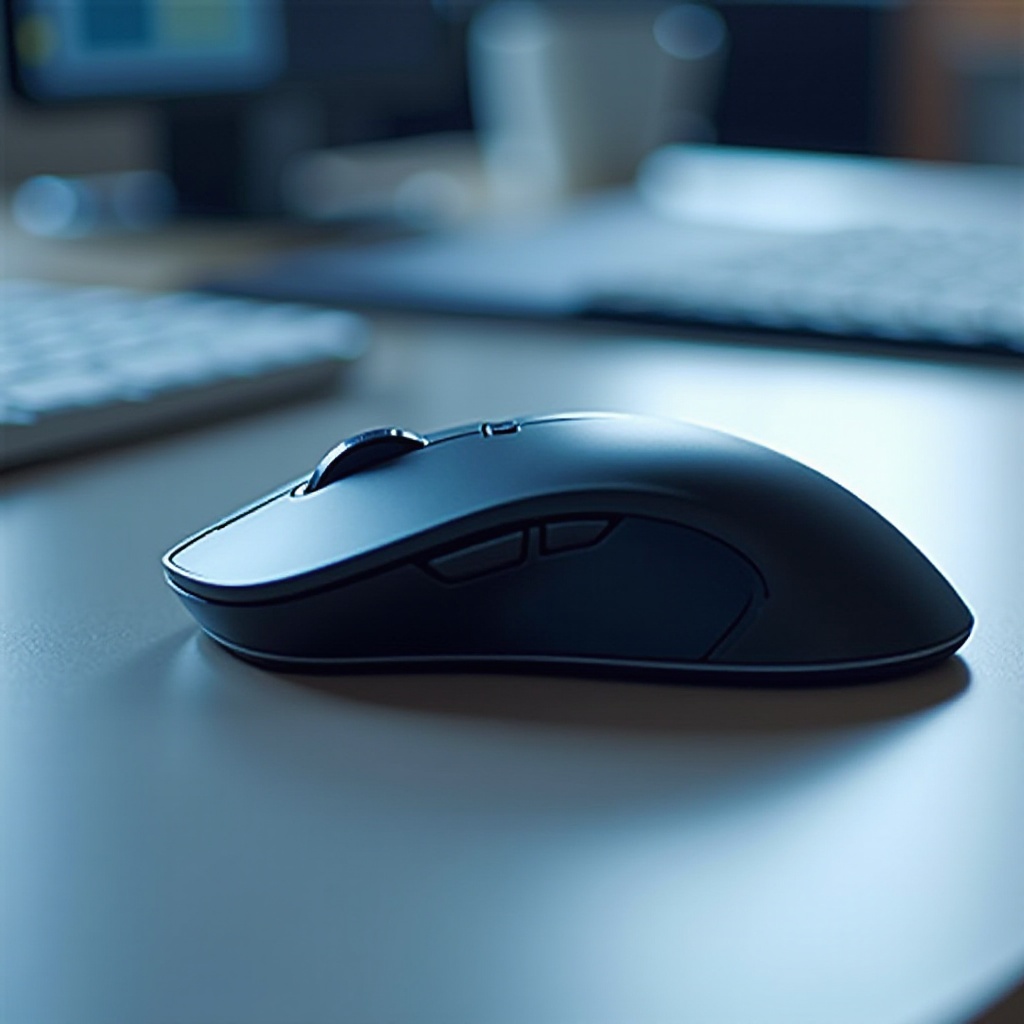
アクティベーション前の準備
マウスをアクティブにする前に、特定のデバイスでの動作が完全に準備されていることを確認してください。
デバイスとの互換性の確認: まず、コンピュータがマウスの接続タイプをサポートしていることを確認してください。BluetoothマウスはBluetooth機能を持つデバイスが必要で、USBモデルは空いているUSBポートが必要です。
電池の装着またはマウスの充電: ほとんどのワイヤレスマウスは電池が必要かまたは充電が必要です。具体的な電力要件についてはマニュアルを確認してください。電池式モデルには電池を正しく装着し、充電式のものには適切なケーブルを使用してください。
マウスの準備が整ったら、アクティブにして、ケーブルのないコンピューティングの柔軟性を楽しんでください。
段階的なアクティベーションガイド
すべてが準備できたら、次のステップに従ってマウスを正しくアクティブにしてください:
- Bluetoothを介してのアクティベーション:
- マウスをオンにしてペアリングモードを有効にします。通常、マウスの底面に小さなボタンがあります。
- デバイスのBluetooth設定にアクセスしてください。
-
利用可能なデバイスからマウスを選択します。
-
USB受信機を使った接続:
- USB受信機をコンピュータの空ポートに差し込みます。
- マウスをオンにすると、自動的に接続するはずです。
接続の問題が発生した場合も心配しないでください。ほとんどの問題は基本的なトラブルシューティングステップを実行することで迅速に解決できます。
初期セットアップの問題を解決するためのトラブルシューティング: デバイスのBluetoothがアクティブか、USB受信機の接続を確認し、マウスの電池または充電状態をチェックします。問題が解決しない場合は、特定のエラー修正についてマニュアルを参照してください。
アクティベーションが完了したら、マウスの設定を最適化して体験を向上させましょう。

性能向上のためのマウス設定の最適化
アクティベーション後にマウス設定を微調整することで、ユーザー体験が大幅に向上します:
感度およびDPI設定の調整: 特に高解像度の画面上でより速いポインタ移動のためにDPI設定を調整します。様々な感度設定を試してみて、最も快適な設定を見つけてください。
ボタン機能のカスタマイズ: 多くのワイヤレスマウスはソフトウェアを通じてプログラム可能なボタンを提供します。これらのボタンをショートカットや特定のプログラム機能に設定することで、ワークフローを向上させられます。
最適化された設定はより良い効率をもたらし、ワイヤレスマウスをより強力なツールにします。
ワイヤレスマウスのメンテナンスのヒント
定期的なメンテナンスはマウスを最高の状態に保ちます:
クリーニングおよび保管のベストプラクティス: マイクロファイバークロスを使用してマウスの外部を定期的に清掃し、強力な化学薬品を避けてください。使用しないときは、ほこりのない環境に保存してください。
交換のための兆候識別: 新しい電池を入れたにもかかわらず動作が不安定であったり、物理的な損傷が見られる場合は、交換を検討する時期かもしれません。
適切なケアを施すことで、ワイヤレスマウスは何年にもわたって信頼性の高いサービスを提供できます。
結論
ワイヤレスマウスのアクティベーションとメンテナンスは、正しいステップに従うことで簡単なプロセスになります。互換性を確認し、設定を最適化することで、ワイヤレスの自由の利点を楽しむことができます。定期的なメンテナンスを行うことで、マウスが最高のパフォーマンスを維持します。
よくある質問
ワイヤレスマウスが接続されないのはなぜですか?
電池が正しく装着されているか、デバイスが充電されているか確認し、デバイスのBluetoothまたはUSB接続が有効かつアクティブになっていることを確認してください。
ワイヤレスマウスのバッテリー寿命を改善するにはどうすれば良いですか?
ポーリングレートを下げ、使用していないときにマウスをオフにすることでバッテリー寿命を延ばせます。マウスで使用する場合は、高品質の電池を選びましょう。
ワイヤレスマウスが遅れる場合、どうすれば良いですか?
マウスとレシーバーの距離を縮め、他のデバイスからの無線干渉を最小限に抑え、よりスムーズな反応を得るために感度設定を調整してください。