
導入
Bluetoothヘッドフォンはワイヤレス体験を提供し、JLabは高品質の音声のためにトップの選択肢として立ちます。しかし、接続することは最初は難しいように思えるかもしれません。このガイドは、簡潔なステップと実用的なアドバイスを使用して、JLabヘッドフォンをiOS、Android、PC、またはMacデバイスに簡単に接続する方法を説明します。

Bluetooth技術とJLabヘッドフォンの理解
Bluetooth技術は短距離のワイヤレス接続を可能にし、ケーブルの必要性を排除します。JLabヘッドフォンはこの技術を利用して、スマートフォン、タブレット、コンピュータなどと通信します。ペアリングプロセスでは、ヘッドフォンを認識可能にし、優先デバイスに接続し、将来の再接続を簡単にするために記憶させることが含まれます。
Bluetoothの機能を理解することは、ヘッドフォンを効果的に同期するための良い準備です。それは、認識可能性を許可し、接続を開始し、デバイスの記憶を確保することに関することです。
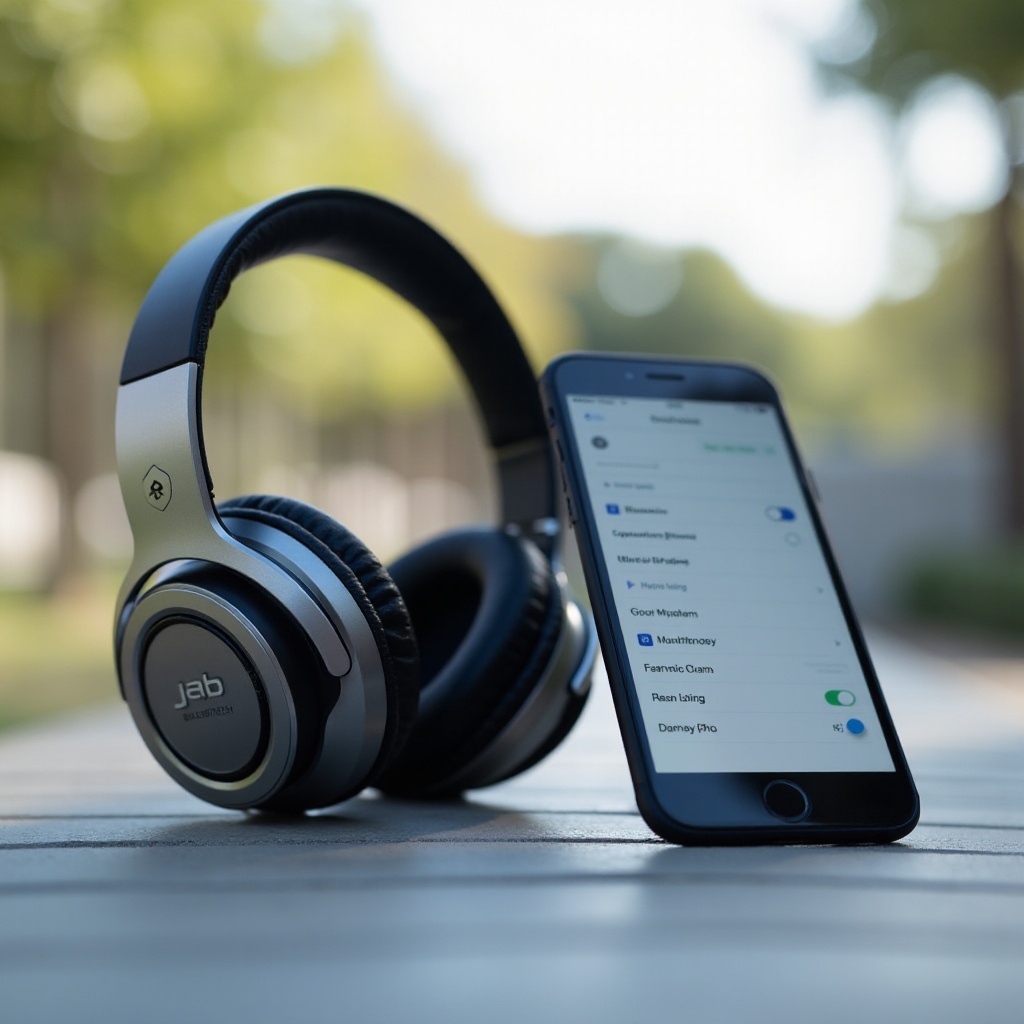
JLabヘッドフォンをペアリングのために準備する
開始する前に、接続プロセスが妨げられないように、ヘッドフォンが十分に充電されていることを確認してください。
ヘッドフォンを準備するために従うべきステップは次の通りです:
- 電源ボタンを押して、JLabヘッドフォンをオンにし、点滅するインジケータライトを確認します。
- 点滅するライトは通常、ヘッドフォンがペアリングの準備ができていることを示します。もしそうでない場合は、ペアリングモードに入れるために電源ボタンを長押ししてください。
準備ができたら、希望するデバイスに接続することができます。
JLab Bluetoothヘッドフォンの同期ガイド
- JLabヘッドフォンでのペアリングモードのアクティベーション:
アクティベーションはモデルによって異なります。ほとんどの場合、ペアリングモードに入るのは電源を入れたときです。そうでない場合は、LEDが点滅するまで電源ボタンを押し続けてください。
-
異なるデバイスへの接続:
-
iOSデバイス:
- 設定に移動し、Bluetoothを選択します。
- まだオンでない場合はオンにします。
-
「その他のデバイス」の下で、JLabヘッドフォンを見つけて選択します。
-
Androidデバイス:
- 設定に移動し、接続を選択します。
- Bluetoothを有効にします。
-
デバイスをスキャンし、表示されたらヘッドフォンを選択します。
-
Windows PC:
- タスクバーでBluetoothアイコンをクリックし、「Bluetoothデバイスを追加」を選択します。
- PCがBluetooth設定で認識可能であることを確認します。
-
検出されたデバイスからヘッドフォンを選択します。
-
Mac OS:
- Appleメニューを開き、「システム環境設定」を選択します。
- Bluetoothを有効にします。
- ヘッドフォンを見つけて「接続」をクリックします。
接続に問題がある場合は、トラブルシューティングセクションを参照して解決策を見つけてください。
一般的なペアリング問題のトラブルシューティング
正しい設定があっても問題が発生することがあります。一般的な問題に対処する方法はこちらです:
- ヘッドフォンが表示されない:
- ペアリングモードになっていることを再確認します。
- Bluetoothをオフにして再びオンにします。
-
問題が続く場合はデバイスを再起動します。
-
接続されているが音が出ない:
- 両方のデバイスで音量が上がっていることを確認します。
-
設定でヘッドフォンがオーディオ出力として選択されていることを確認します。
-
頻繁な切断:
- 約30フィート以内の距離を保ちます。
- 他のワイヤレス電子機器からの干渉を避けます。
- 信号経路を遮る障害物を取り除きます。
特定の問題に合わせた修正アクションが期待されたパフォーマンスを取り戻すことができます。
最適なBluetoothパフォーマンスのためのヒント
適切なメンテナンスと設定管理はBluetoothの信頼性を延ばします:
- ソフトウェアの更新:
-
デバイスのOSとヘッドフォンファームウェアを定期的に更新し、機能と安定性を向上させます。
-
距離の最適化と干渉の削減:
- デバイス間の視界を確保します。
- 電子機器を制限して信号の混雑を減らします。
これらの積極的なステップは、持続的な接続と向上した音質に貢献します。
結論
この包括的なガイドを使用すれば、JLab Bluetoothヘッドフォンの同期は簡単であるべきです。説明されたステップに従い、問題に即座に対処することで、家庭でも外出先でも高品質のリスニング体験を確保できます。JLabのワイヤレス技術の利便性を受け入れ、ヘッドフォンの潜在能力を最大限に引き出してください。
よくある質問
JLabヘッドフォンをリセットするにはどうすればいいですか?
ヘッドフォンがオフの状態で、電源ボタンを10秒間押し続けてリセットします。
JLabヘッドフォンを複数のデバイスに接続できますか?
はい、できますが、通常は一度にアクティブなのは1台のデバイスのみです。切り替えるには切断して再接続します。
さらにサポートが必要な場合、JLabサポートに連絡するにはどうすればいいですか?
公式JLabウェブサイトを訪れ、サポートページで連絡先オプションとリソースを使用してください。