
Introduction
Maaaring mukhang mahirap ang pag-activate ng wireless mouse sa simula, ngunit sa tamang gabay, nagiging simpleng gawain ito. Inaalis ng wireless mice ang mga limitasyon ng mga kable, nagbibigay ng mas malaking flexibility kahit ikaw ay nagtatrabaho o naglalaro. Ang gabay na ito ay dadalhin ka sa proseso ng setup, mga tip sa pag-optimize, at mga hakbang sa pag-troubleshoot upang matiyak na ang iyong wireless mouse ay gumagana ng walang kapintasan.
Pag-unawa sa Iyong Wireless Mouse
Ang wireless mice ay may iba’t ibang mga tampok at kumokonekta sa pamamagitan ng Bluetooth o mga USB dongle.
Pag-unbox at Pagkilala sa mga Bahagi: Kapag binuksan mo ang kahon, karaniwang makikita mo ang mouse, isang user manual, at posibleng isang USB receiver kung ang iyong mouse ay hindi Bluetooth-compatible. Ang pagpapanatili ng mga bahaging ito nang maayos ay mahalaga para sa setup.
Mga Uri ng Wireless Connections: Kailangan mong malaman kung paano kumokonekta ang iyong mouse. Ang Bluetooth mice ay direktang nag-uugnay sa Bluetooth ng iyong device, habang ang mga may USB dongle ay nangangailangan ng bukas na USB port. Ang bawat uri ay nag-aalok ng kakaibang benepisyo, tulad ng pinahusay na portability sa Bluetooth o mas matatag na koneksyon sa USB dongles.
Ang pag-unawa sa mga detalyeng ito ay naghahanda sa iyo para sa susunod na hakbang: tiyakin na ang iyong device ay handa na para sa paggamit ng iyong bagong wireless mouse.
Mga Paghahanda Bago Ang Activation
Bago i-activate ang iyong mouse, siguraduhin na ito ay ganap na handa upang gumana sa iyong partikular na device.
Pagtitiyak ng Compatibility sa Iyong Device: Una, kumpirmahin na sinusuportahan ng iyong computer ang uri ng koneksyon ng iyong mouse. Ang mga Bluetooth mice ay nangangailangan ng device na may kakayahang Bluetooth, samantalang ang mga USB models ay nangangailangan ng libreng USB port.
Pag-install ng mga Baterya o Pag-charge ng Iyong Mouse: Karamihan sa mga wireless mice ay nangangailangan ng mga baterya o pag-charge. Tingnan ang manual para sa tiyak na mga pangangailangan sa kuryente. Ipasok nang tama ang mga baterya para sa mga modelong gamit ang baterya, o gamitin ang tamang cable para sa mga may rechargeable.
Ngayon na handa na ang iyong mouse, oras na upang i-activate at simulang tamasahin ang kalayaan ng computing na walang kable.
Hakbang-hakbang na Gabay sa Activation
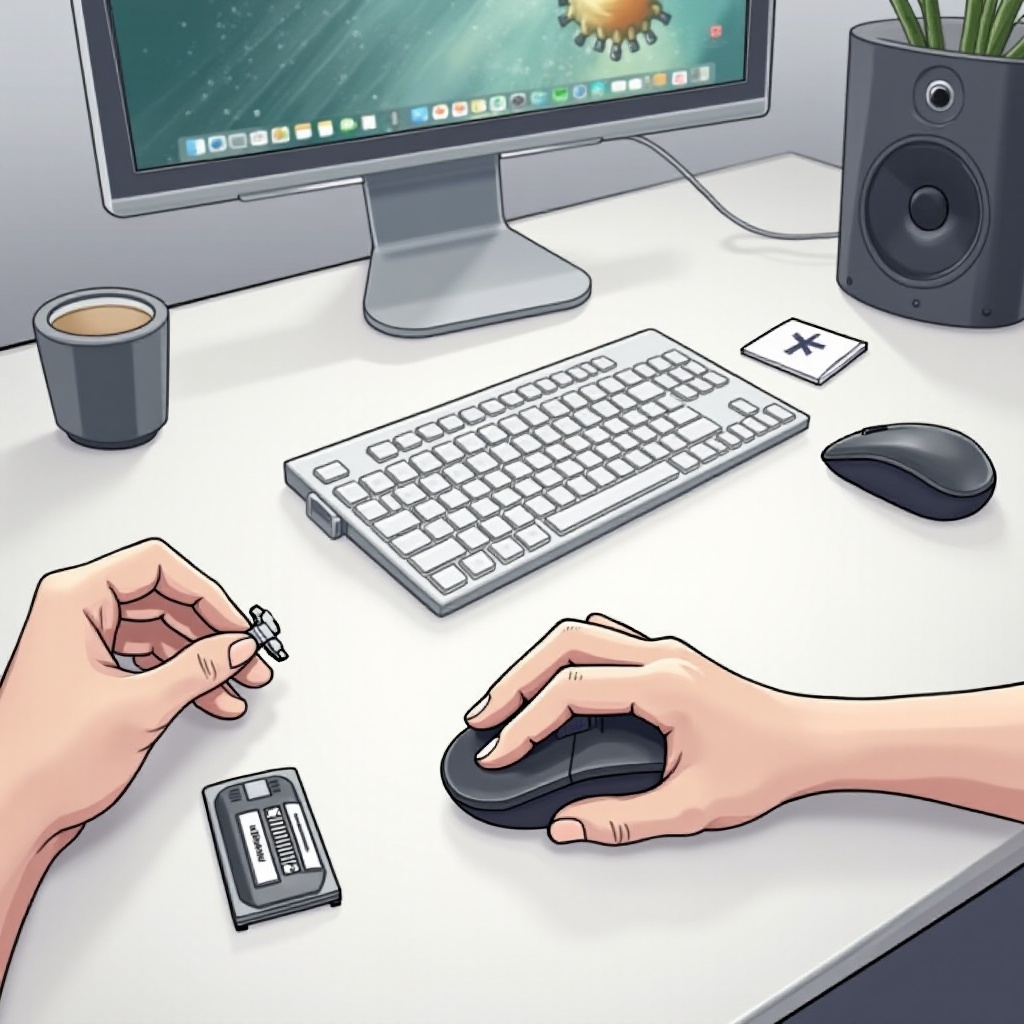
Sa lahat ng bagay na nakalagay, sundin ang mga hakbang na ito upang wastong i-activate ang iyong mouse:
- Pag-activate sa pamamagitan ng Bluetooth:
- I-on ang iyong mouse at i-enable ang pairing mode nito, kadalasan sa pamamagitan ng maliit na button sa ilalim nito.
- I-access ang mga setting ng Bluetooth sa iyong device.
-
Piliin ang iyong mouse mula sa mga magagamit na device.
-
Paggamit ng USB Dongle para sa Koneksyon:
- Ilagay ang USB dongle sa bukas na port ng iyong computer.
- I-switch on ang iyong mouse, at automatikong magkokonekta ito.
Kung nakakaranas ka ng mga problema sa koneksyon, huwag mag-alala. Karamihan sa mga problema ay maaaring malutas agad sa pamamagitan ng pagsunod sa mga pangunahing hakbang sa pag-troubleshoot.
Pag-troubleshoot sa mga Isyu sa Initial Setup: Simulan sa pamamagitan ng pagtiyak na aktibo ang Bluetooth ng iyong device, kumpirmahin ang koneksyon ng USB dongle, at suriin ang estado ng baterya o charge ng mouse. Para sa mga matigas na isyu, konsultahin ang iyong manual para sa tiyak na mga solusyon sa error.
Sa pag kumpleto ng activation, i-optimize naman natin ang iyong karanasan sa pamamagitan ng pagkumpuni sa mga setting ng iyong mouse.
Pag-optimize ng mga Setting ng Mouse para sa Performance
Pagkatapos ng activation, ang pag-finetune ng mga setting ng iyong mouse ay maaaring lubos na mapabuti ang iyong user experience:
Pagsasaayos ng Sensitivity at DPI Settings: Ayusin ang DPI settings para sa mas mabilis na paggalaw ng pointer, na partikular na kapaki-pakinabang sa mga screen na may mataas na resolusyon. Mag-eksperimento sa iba’t ibang sensitivity settings upang makahanap ng pinaka komportable.
Pag-customize ng Mga Pindutan: Maraming wireless mice ang nag-aalok ng programmable buttons sa pamamagitan ng software. Ang pag-set ng mga buttons para sa mga shortcut o tiyak na mga function ng programa ay maaaring mapahusay ang iyong workflow.
Ang mga optimized settings ay nagdudulot ng mas mahusay na kahusayan, na ginagawang mas makapangyarihang tool ang iyong wireless mouse.
Mga Tip sa Pagpapanatili para sa Iyong Wireless Mouse
Ang regular na pagpapanatili ay susi sa pagtiyak na ang iyong mouse ay nananatiling nasa magandang kondisyon:
Mga Kasanayan sa Paglilinis at Imbakan: Regular na linisin ang labas ng iyong mouse gamit ang microfiber cloth at iiwas ang paggamit ng malupit na kemikal. I-imbak ang mouse sa isang lugar na walang alikabok kapag hindi ginagamit.
Pagkilala sa Mga Palatandaan para sa Kapalit: Kung ang mouse ay kumikilos ng hindi maayos sa kabila ng mga bagong baterya o ganap na na-charge, o kung napansin mo ang pinsala sa pisikal, maaaring oras na upang isaalang-alang ang kapalit.
Sa tamang pag-aalaga, ang iyong wireless mouse ay maaaring magbigay ng taon ng maaasahang serbisyo.
Konklusyon
Ang pag-activate at pagpapanatili ng isang wireless mouse ay isang simpleng proseso kapag sinunod mo ang tamang mga hakbang. Tiyakin ang compatibility at i-optimize ang mga setting upang i-enjoy ang mga benepisyo ng kalayaang wireless. Tandaan, ang regular na pagpapanatili ay magpapanatili ng iyong mouse na nakatakbo sa pinakamaganda.
Mga Madalas Itanong
Bakit hindi kumokonekta ang aking wireless na mouse?
Siguraduhing tama ang pagkaka-install ng mga baterya o may charge ang device, at tingnan kung naka-enable at aktibo ang Bluetooth o USB connection ng iyong device.
Paano ko mapapabuti ang buhay ng baterya ng aking wireless na mouse?
Ang pagbabawas ng polling rates at pagpatay sa mouse kapag hindi ginagamit ay makakatipid sa baterya. Pumili ng de-kalidad na mga baterya kung gumagamit ang iyong mouse nito.
Ano ang dapat kong gawin kung naglalag ang aking wireless na mouse?
Bawasan ang distansya sa pagitan ng mouse at receiver, bawasan ang wireless na interference mula sa iba pang mga device, at ayusin ang mga sensitivity settings para sa mas maayos na tugon.