
Introdução
Conectar um teclado pode ser simples, mas muitos usuários enfrentam desafios com vários métodos de conexão. Quer você esteja instalando um novo teclado ou substituindo um antigo, entender a configuração é crucial para uma interação perfeita com o dispositivo. Este guia detalhará como conectar teclados com fio e sem fio, resolver problemas e aprimorar sua experiência com o teclado.

Entendendo os Tipos de Teclado
Antes de prosseguir com o processo de conexão, é essencial reconhecer o tipo de teclado com o qual você está lidando. Teclados com fio e sem fio diferem não apenas em conectividade, mas também nos requisitos de configuração.
Teclados com Fio
Teclados com fio geralmente usam conexões USB e são conhecidos por sua confiabilidade e baixa latência, tornando-os uma excelente escolha para ambientes de desktop.
Teclados sem Fio: Bluetooth vs RF
Os teclados sem fio se dividem em duas categorias principais: Bluetooth e RF (Frequência de Rádio). Teclados Bluetooth são altamente versáteis, compatíveis com vários dispositivos. Enquanto isso, teclados RF utilizam um dongle USB, oferecendo funcionalidade simples de plug-and-play.
Entender essas diferenças ajuda a determinar a metodologia de conexão apropriada e o aconselhamento de solução de problemas para cada tipo de teclado.

Conectando Teclados com Fio
Teclados com fio oferecem o método de conexão mais simples. Aqui estão os passos:
Passos para Conexão USB
- Encontre uma porta USB disponível no seu computador.
- Conecte o cabo USB do teclado na porta.
- Aguarde o sistema operacional reconhecer e instalar automaticamente os drivers necessários.
- Teste o teclado digitando para garantir a funcionalidade.
Resolução de Problemas de Conexões com Fio
Se o teclado com fio não funcionar:
- Reconecte o cabo USB em uma porta diferente.
- Reinicie seu dispositivo para redefinir as configurações de hardware.
- Atualize os drivers USB através do gerenciador de dispositivos para um desempenho ideal.
Com os teclados com fio cobertos, vamos explorar as configurações de conexão sem fio.
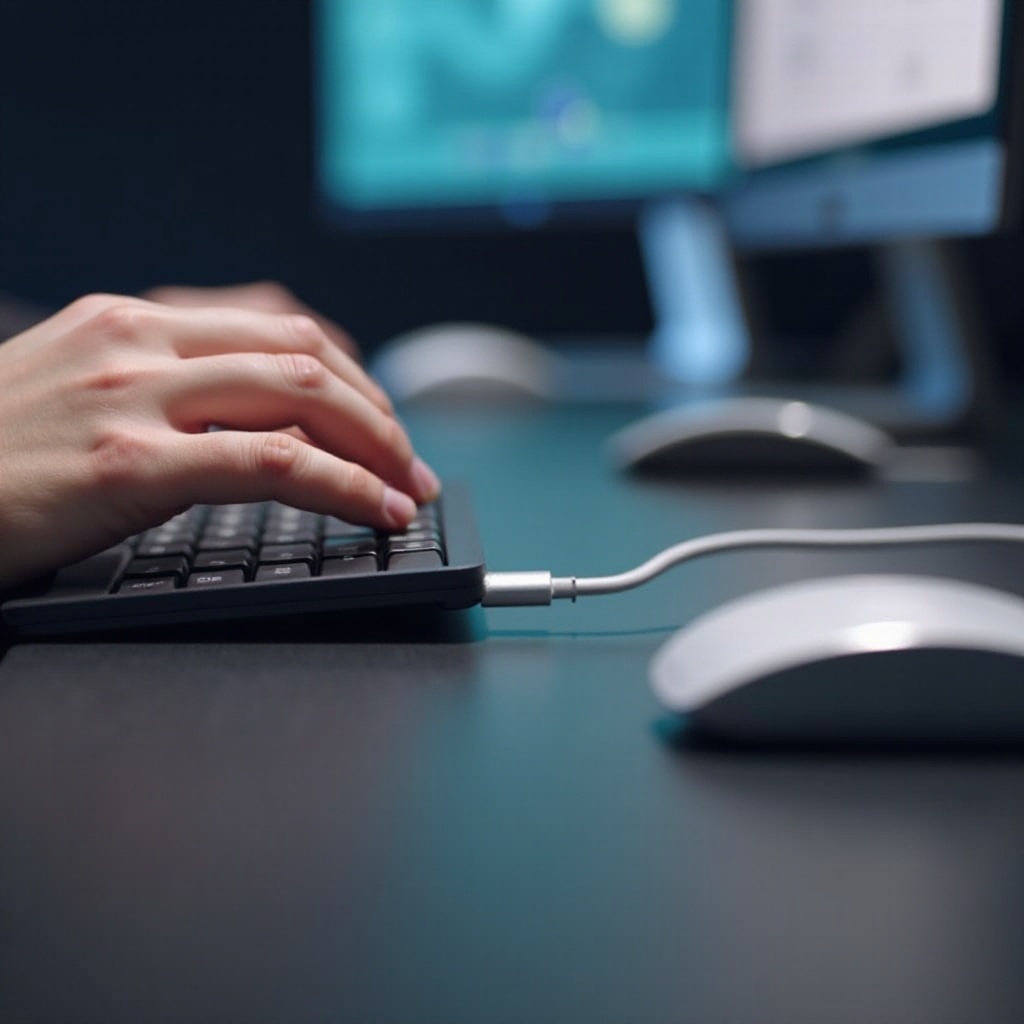
Conectando Teclados sem Fio
Configurar um teclado sem fio pode parecer intimidador, mas seguir estes passos simplifica o processo para teclados Bluetooth e RF.
Configuração de Teclado Bluetooth
- Ative o Bluetooth no seu dispositivo.
- Coloque o teclado no modo de pareamento segurando o botão Bluetooth.
- Abra as configurações de Bluetooth no seu dispositivo e procure dispositivos disponíveis.
- Selecione seu teclado na lista e complete o pareamento.
Reinicie o teclado ou o dispositivo se surgirem problemas de conectividade. Certifique-se de que os drivers de Bluetooth permaneçam atualizados para manter a compatibilidade.
Pareamento de Teclado RF sem Fio
- Conecte o dongle RF em uma porta USB aberta.
- Ligue o teclado.
- O pareamento automático deve ocorrer; confirme digitando para testar a conexão.
- Se necessário, pressione o botão de conectar no teclado para iniciar o pareamento.
Resolução de Problemas Comuns sem Fio
Para desafios persistentes sem fio:
- Substitua as baterias do teclado para garantir energia suficiente.
- Reinicie o processo de pareamento usando os passos anteriores.
- Minimize a interferência de outros dispositivos sem fio para um sinal desobstruído.
Apesar de conexões bem-sucedidas, problemas ocasionais podem persistir. Continue lendo para estratégias abrangentes de solução de problemas.
Problemas Comuns e Soluções
Mesmo após a configuração adequada, os teclados podem apresentar problemas operacionais. Esta seção aborda problemas frequentes e soluções para teclados com fio e sem fio.
Problemas de Conectividade
Para enfrentar dificuldades de conectividade:
- Confirme níveis adequados de bateria para opções sem fio.
- Valide portas USB funcionais e verifique danos que possam impedir uma conexão com fio.
- Atualize drivers e firmware para manter seu teclado funcionando sem problemas e de forma eficiente.
Atualizando Drivers e Firmware
Atualizações de software de rotina são cruciais para o desempenho ideal do dispositivo. Navegue no site do fabricante para baixar os drivers ou firmware mais recentes, muitas vezes resolvendo problemas de compatibilidade e aprimorando recursos do teclado.
Com seu teclado totalmente operacional, elevar sua experiência de digitação pode aumentar ainda mais a produtividade.
Aprimorando Sua Experiência com o Teclado
Um teclado deve ser mais do que um dispositivo utilitário. Personalizar sua funcionalidade pode transformar sua experiência de digitação e maximizar a produtividade.
Personalização e Configurações
Utilize o software do fabricante para remapear teclas, criar atalhos ou ajustar a iluminação de fundo, adequando o teclado às suas necessidades e preferências específicas.
Dicas de Bateria e Energia
Para teclados sem fio, manter baterias sobressalentes garante uso ininterrupto. Opte por baterias recarregáveis para economizar dinheiro e reduzir o impacto ambiental ao longo do tempo.
Conclusão
Conectar um teclado, seja utilizando um método com fio ou sem fio, é simples com a orientação adequada. Este guia fornece os passos necessários e estratégias de solução de problemas para ajudar a prevenir problemas e otimizar sua experiência com o teclado. À medida que a familiaridade com sua configuração cresce, também crescerá sua produtividade nas tarefas do dia a dia.
Perguntas Frequentes
Como conectar meu teclado sem fio se ele não detectar automaticamente?
Tente emparelhar novamente o dispositivo desligando o teclado, removendo o dongle, se aplicável, e seguindo novamente as etapas de conexão.
O que devo fazer se meu teclado parar de funcionar após a conexão?
Verifique os níveis de bateria para teclados sem fio ou tente reconectar se for com fio. Atualizar os drivers também pode ajudar a resolver o problema.
Posso usar o mesmo teclado sem fio para vários dispositivos simultaneamente?
Teclados Bluetooth geralmente permitem emparelhamento com vários dispositivos, mas você precisará trocar manualmente entre os dispositivos. Teclados RF normalmente emparelham com apenas um dispositivo de cada vez devido à dependência de um dongle específico.