
Pendahuluan
Menghubungkan keyboard bisa sederhana, namun banyak pengguna menghadapi tantangan dengan berbagai metode koneksi. Apakah Anda sedang memasang keyboard baru atau mengganti yang lama, memahami pengaturan sangat penting untuk interaksi perangkat yang lancar. Panduan ini akan menjelaskan cara menghubungkan keyboard berkabel dan nirkabel, memecahkan masalah, dan meningkatkan pengalaman keyboard Anda.

Memahami Jenis Keyboard
Sebelum Anda melanjutkan proses koneksi, penting untuk mengenali jenis keyboard yang Anda hadapi. Keyboard berkabel dan nirkabel tidak hanya berbeda dalam hal konektivitas tetapi juga persyaratan pengaturan.
Keyboard Berkabel
Keyboard berkabel biasanya menggunakan koneksi USB dan dikenal karena keandalannya serta latensi rendah, menjadikannya pilihan yang sangat baik untuk lingkungan desktop.
Keyboard Nirkabel: Bluetooth vs RF
Keyboard nirkabel terbagi menjadi dua kategori utama: Bluetooth dan RF (Radio Frequency). Keyboard Bluetooth sangat fleksibel, kompatibel dengan berbagai perangkat. Sementara itu, keyboard RF menggunakan dongle USB, menawarkan fungsionalitas plug-and-play yang sederhana.
Memahami perbedaan ini membantu menentukan metodologi koneksi yang tepat dan saran pemecahan masalah untuk setiap jenis keyboard.
Menghubungkan Keyboard Berkabel
Keyboard berkabel menawarkan metode koneksi yang paling sederhana. Berikut adalah langkah-langkahnya:
Langkah-Langkah Koneksi USB
- Cari port USB yang tersedia di komputer Anda.
- Colokkan kabel USB keyboard ke port tersebut.
- Tunggu sistem operasi untuk mengenali dan menginstal driver yang diperlukan secara otomatis.
- Uji keyboard dengan mengetik untuk memastikan fungsionalitas.
Memecahkan Masalah Koneksi Berkabel
Jika keyboard berkabel gagal berfungsi:
- Hubungkan kembali kabel USB ke port yang berbeda.
- Restart perangkat Anda untuk mereset konfigurasi perangkat keras.
- Perbarui driver USB melalui manajer perangkat untuk kinerja yang optimal.
Dengan keyboard berkabel sudah dibahas, mari kita jelajahi pengaturan koneksi nirkabel.
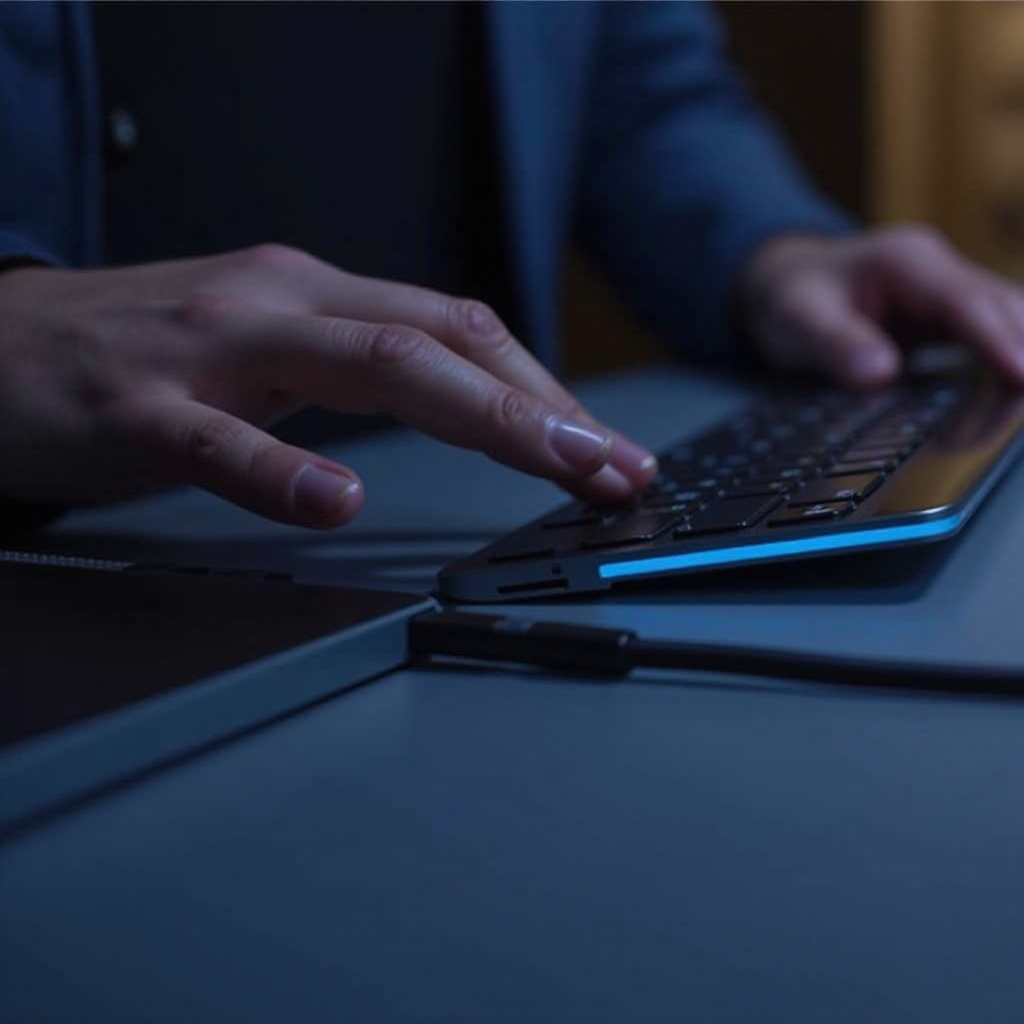
Menghubungkan Keyboard Nirkabel
Menyiapkan keyboard nirkabel bisa terasa menakutkan, tetapi mengikuti langkah-langkah ini menyederhanakan prosesnya untuk keyboard Bluetooth dan RF.
Pengaturan Keyboard Bluetooth
- Aktifkan Bluetooth pada perangkat Anda.
- Masukkan keyboard ke dalam mode pairing dengan menekan tombol Bluetooth.
- Buka pengaturan Bluetooth pada perangkat Anda dan cari perangkat yang tersedia.
- Pilih keyboard Anda dari daftar dan selesaikan pairing.
Restart keyboard atau perangkat jika masalah konektivitas muncul. Pastikan driver Bluetooth tetap diperbarui untuk menjaga kompatibilitas.
Pemasangan Keyboard Wireless RF
- Colokkan dongle RF ke port USB yang terbuka.
- Nyalakan keyboard.
- Pemasangan otomatis harus terjadi; konfirmasikan dengan mengetik untuk menguji koneksi.
- Jika perlu, tekan tombol connect pada keyboard untuk memulai pairing.
Mengatasi Masalah Nirkabel Umum
Untuk tantangan nirkabel yang berlanjut:
- Ganti baterai keyboard untuk memastikan daya yang cukup.
- Lakukan kembali proses pairing menggunakan langkah sebelumnya.
- Minimalisir gangguan dari perangkat nirkabel lainnya untuk sinyal yang tidak terhalang.
Meskipun koneksi sukses, masalah sesekali mungkin masih ada. Bacalah untuk strategi pemecahan masalah yang komprehensif.
Masalah dan Solusi Umum
Bahkan setelah pengaturan yang tepat, keyboard dapat menghadirkan masalah operasional. Bagian ini membahas masalah dan solusi umum untuk keyboard berkabel dan nirkabel.
Masalah Konektivitas
Untuk mengatasi hambatan konektivitas:
- Pastikan tingkat baterai yang cukup untuk opsi nirkabel.
- Validasi port USB yang berfungsi dan cari kerusakan yang dapat menghambat koneksi berkabel.
- Perbarui driver dan firmware untuk menjaga kelancaran dan efisiensi keyboard Anda.
Pembaruan Driver dan Firmware
Pembaruan perangkat lunak rutin sangat penting untuk kinerja perangkat yang optimal. Navigasikan situs web pabrikan untuk mengunduh driver atau firmware terbaru, sering kali menyelesaikan masalah kompatibilitas dan meningkatkan fitur keyboard.
Dengan keyboard Anda sepenuhnya operasional, meningkatkan pengalaman mengetik Anda dapat lebih meningkatkan produktivitas.
Meningkatkan Pengalaman Keyboard Anda
Sebuah keyboard harus lebih dari sekadar perangkat utilitarian. Mengkustomisasi fungsinya dapat mengubah pengalaman mengetik Anda dan memaksimalkan produktivitas.
Kustomisasi dan Pengaturan
Gunakan perangkat lunak pabrikan untuk memetakan ulang tombol, membuat pintasan, atau menyesuaikan pencahayaan belakang, menjadikan keyboard sesuai dengan kebutuhan dan preferensi spesifik Anda.
Tips Baterai dan Daya
Untuk keyboard nirkabel, mempertahankan baterai cadangan memastikan penggunaan yang tidak terputus. Pilih baterai yang dapat diisi ulang untuk menghemat uang dan mengurangi dampak lingkungan seiring waktu.

Kesimpulan
Menghubungkan keyboard, baik menggunakan metode berkabel atau nirkabel, adalah sederhana dengan panduan yang tepat. Panduan ini memberikan langkah-langkah dan strategi pemecahan masalah yang diperlukan untuk membantu mencegah masalah dan mengoptimalkan pengalaman keyboard Anda. Seiring bertambahnya pemahaman Anda terhadap pengaturan, produktivitas dalam tugas sehari-hari juga akan meningkat.
Pertanyaan Yang Sering Diajukan
Bagaimana cara menghubungkan keyboard nirkabel saya jika tidak mendeteksi secara otomatis?
Coba pasangkan ulang perangkat dengan mematikan keyboard, melepas dongle jika memungkinkan, dan mengulangi langkah-langkah koneksi.
Apa yang harus saya lakukan jika keyboard saya berhenti berfungsi setelah terhubung?
Periksa tingkat baterai untuk keyboard nirkabel atau coba sambungkan kembali jika menggunakan kabel. Memperbarui driver juga bisa membantu menyelesaikan masalah.
Bisakah saya menggunakan keyboard nirkabel yang sama untuk beberapa perangkat secara bersamaan?
Keyboard Bluetooth sering kali memungkinkan untuk dipasangkan dengan beberapa perangkat, tetapi Anda perlu beralih antara perangkat secara manual. Keyboard RF biasanya hanya dapat dipasangkan dengan satu perangkat pada satu waktu karena bergantung pada dongle tertentu.