
Pendahuluan
Mengaktifkan mouse nirkabel mungkin tampak menantang pada awalnya, tetapi dengan panduan yang tepat, tugas ini menjadi lebih sederhana. Mouse nirkabel menghilangkan batasan kabel, memberikan fleksibilitas lebih besar baik saat Anda bekerja maupun bermain game. Panduan ini akan membawa Anda melalui proses pengaturan, tips optimasi, dan langkah-langkah pemecahan masalah untuk memastikan mouse nirkabel Anda berfungsi dengan lancar.
Memahami Mouse Nirkabel Anda
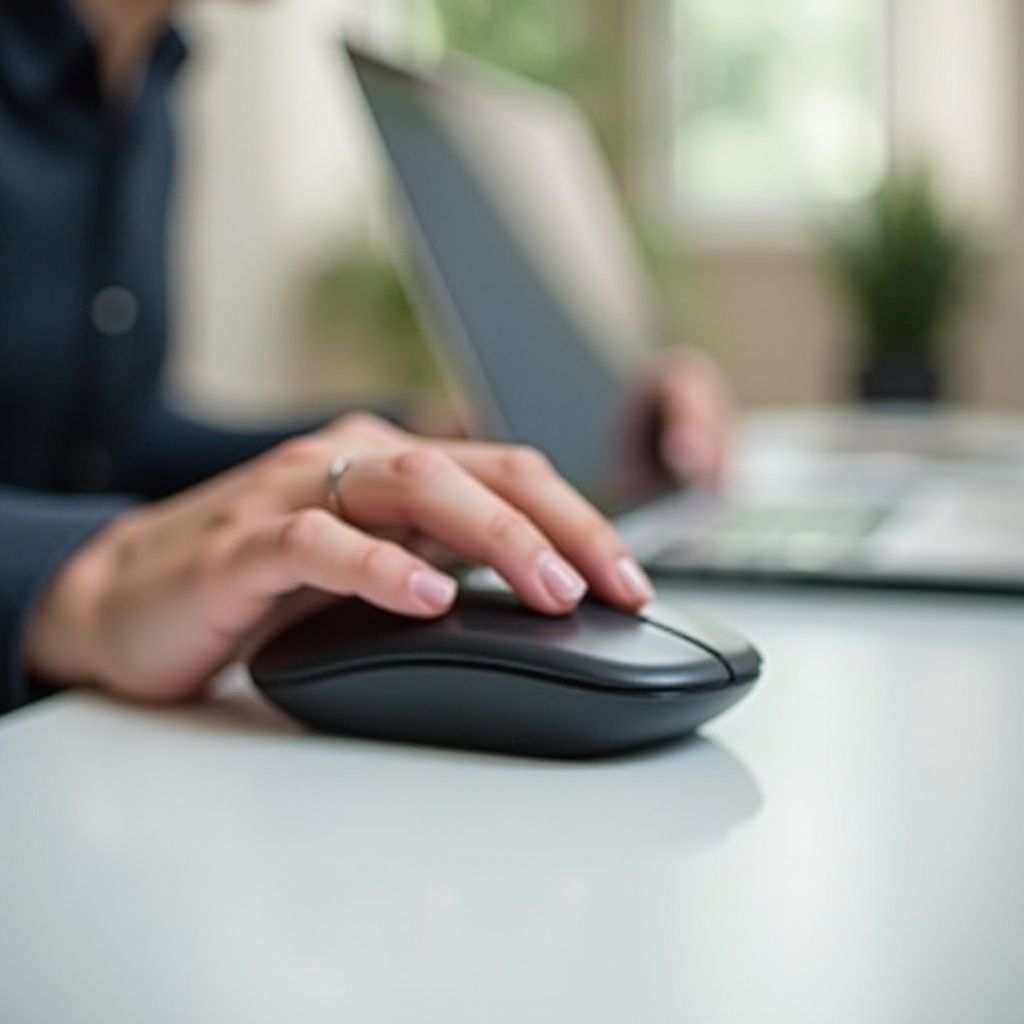
Mouse nirkabel hadir dengan berbagai fitur dan terhubung melalui Bluetooth atau dongle USB.
Membuka Kotak dan Mengidentifikasi Komponen: Ketika Anda membuka kotak, Anda umumnya akan menemukan mouse, manual pengguna, dan mungkin penerima USB jika mouse Anda tidak kompatibel dengan Bluetooth. Menjaga komponen-komponen ini terorganisir sangat penting untuk pengaturan.
Jenis Koneksi Nirkabel: Mengetahui bagaimana mouse Anda terhubung sangat penting. Mouse Bluetooth terhubung langsung ke Bluetooth perangkat Anda, sementara yang menggunakan dongle USB memerlukan port USB yang terbuka. Setiap jenis menawarkan keuntungan unik, seperti portabilitas yang meningkat dengan Bluetooth atau koneksi yang lebih stabil dengan dongle USB.
Memahami detail ini mempersiapkan Anda untuk langkah berikutnya: memastikan perangkat Anda siap digunakan dengan mouse nirkabel baru Anda.
Persiapan Pra-Aktivasi
Sebelum mengaktifkan mouse Anda, pastikan bahwa mouse ini sepenuhnya dipersiapkan untuk bekerja dengan perangkat spesifik Anda.
Memastikan Kompatibilitas dengan Perangkat Anda: Pertama, pastikan bahwa komputer Anda mendukung tipe koneksi mouse Anda. Mouse Bluetooth memerlukan perangkat dengan kemampuan Bluetooth, sementara model USB memerlukan port USB yang tersedia.
Memasang Baterai atau Mengisi Daya Mouse Anda: Sebagian besar mouse nirkabel memerlukan baterai atau pengisian daya. Periksa manual untuk persyaratan daya spesifik. Pasang baterai dengan benar untuk model yang menggunakan baterai, atau gunakan kabel yang sesuai untuk yang dapat diisi ulang.
Sekarang mouse Anda siap, saatnya untuk mengaktifkan dan mulai menikmati fleksibilitas komputasi tanpa kabel.
Panduan Aktivasi Langkah-demi-Langkah
Dengan segala persiapan yang sudah siap, ikuti langkah-langkah ini untuk mengaktifkan mouse Anda dengan benar:
- Mengaktifkan melalui Bluetooth:
- Nyalakan mouse Anda dan aktifkan mode pasangan, biasanya melalui tombol kecil di bagian bawahnya.
- Akses pengaturan Bluetooth di perangkat Anda.
-
Pilih mouse Anda dari perangkat yang tersedia.
-
Menggunakan Dongle USB untuk Koneksi:
- Tempatkan dongle USB ke dalam port yang terbuka di komputer Anda.
- Nyalakan mouse Anda, dan secara otomatis akan terhubung.
Jika Anda menghadapi masalah konektivitas, jangan khawatir. Sebagian besar masalah dapat diselesaikan dengan cepat dengan mengikuti langkah-langkah pemecahan masalah dasar.
Memecahkan Masalah Pengaturan Awal: Mulailah dengan memastikan Bluetooth perangkat Anda aktif, memeriksa koneksi dongle USB, dan periksa status baterai atau daya mouse. Untuk masalah yang berkelanjutan, konsultasikan manual Anda untuk perbaikan kesalahan spesifik.
Dengan aktivasi selesai, mari tingkatkan pengalaman Anda dengan mengoptimalkan pengaturan mouse Anda.
Mengoptimalkan Pengaturan Mouse untuk Performa
Setelah aktivasi, mengatur pengaturan mouse dapat secara signifikan meningkatkan pengalaman pengguna Anda:
Menyesuaikan Pengaturan Sensitivitas dan DPI: Sesuaikan pengaturan DPI untuk pergerakan pointer yang lebih cepat, terutama berguna pada layar resolusi tinggi. Coba berbagai pengaturan sensitivitas untuk menemukan yang paling nyaman.
Kustomisasi Fungsi Tombol: Banyak mouse nirkabel menawarkan tombol yang dapat diprogram melalui perangkat lunak. Mengatur tombol-tombol ini untuk pintasan atau fungsi program tertentu dapat meningkatkan alur kerja Anda.
Pengaturan yang dioptimalkan mengarah ke efisiensi yang lebih baik, menjadikan mouse nirkabel Anda alat yang jauh lebih kuat.
Tips Perawatan untuk Mouse Nirkabel Anda
Perawatan rutin adalah kunci untuk memastikan mouse Anda tetap dalam kondisi prima:
Praktik Terbaik Pembersihan dan Penyimpanan: Bersihkan secara teratur bagian luar mouse Anda dengan kain microfiber dan hindari bahan kimia yang keras. Simpan mouse di lingkungan bebas debu saat tidak digunakan.
Menandai Tanda untuk Penggantian: Jika mouse berperilaku tidak menentu meskipun menggunakan baterai baru atau terisi penuh, atau jika Anda melihat kerusakan fisik, mungkin sudah waktunya mempertimbangkan penggantian.
Dengan perawatan yang tepat, mouse nirkabel Anda dapat memberikan layanan yang andal selama bertahun-tahun.
Kesimpulan
Mengaktifkan dan merawat mouse nirkabel adalah proses yang mudah ketika Anda mengikuti langkah-langkah yang benar. Pastikan kompatibilitas dan optimalkan pengaturan untuk menikmati manfaat kebebasan nirkabel. Ingat, perawatan rutin akan menjaga mouse Anda bekerja dengan optimal.
Pertanyaan yang Sering Diajukan
Mengapa mouse nirkabel saya tidak terhubung?
Pastikan baterai terpasang dengan benar atau perangkat terisi daya, dan periksa bahwa koneksi Bluetooth atau USB perangkat Anda diaktifkan dan aktif.
Bagaimana cara meningkatkan masa pakai baterai mouse nirkabel saya?
Mengurangi tingkat polling dan mematikan mouse saat tidak digunakan dapat menghemat masa pakai baterai. Pilih baterai berkualitas tinggi jika mouse Anda menggunakannya.
Apa yang harus saya lakukan jika mouse nirkabel saya lambat?
Kurangi jarak antara mouse dan penerima, minimalkan gangguan nirkabel dari perangkat lain, dan sesuaikan pengaturan sensitivitas untuk respons yang lebih halus.