
Panimula
Ang tampok na SOS sa iyong iPhone 15 ay idinisenyo upang magbigay ng mabilis na pag-access sa mga serbisyong pang-emergency, na potensyal na makapagliligtas ng buhay sa mga kritikal na sitwasyon. Gayunpaman, maaaring magkaroon ng mga pagkakataon kung saan hindi sinasadyang na-trigger ang tampok na ito, na nagdudulot ng hindi kinakailangang pagkabalisa at mga alerto. Kung nais mong maiwasan ang di-sinasadyang mga tawag sa emergency o kailangan mong pamahalaan ang mga setting para sa mas maayos na karanasan ng user, ang pag-aaral kung paano i-off ang tampok na SOS ay maaaring maging lubos na kapaki-pakinabang. Ang gabay na ito ay magdadala sa iyo sa mga hakbang upang i-disable ang tampok na SOS sa iyong iPhone 15 at magbigay ng mga tip para sa pag-troubleshoot ng karaniwang mga isyu.
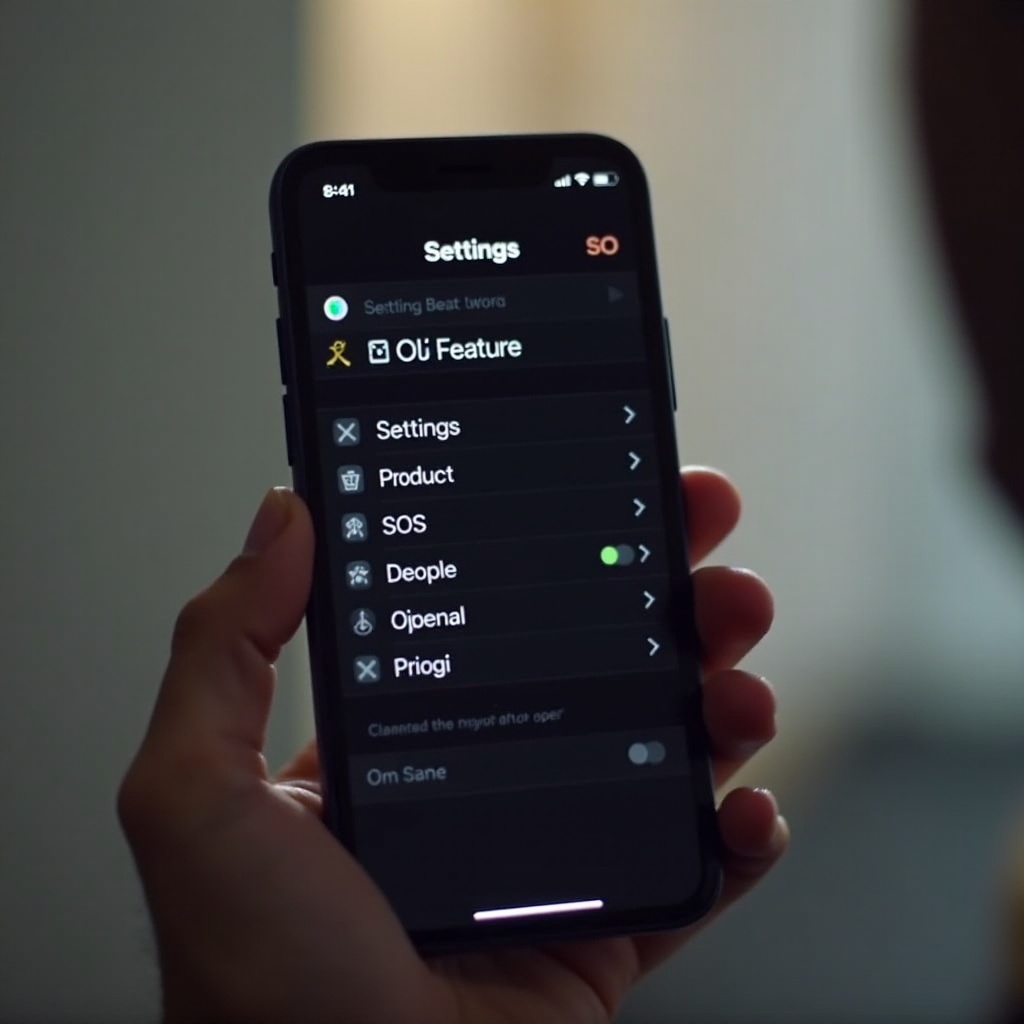
Pag-unawa sa Tampok na SOS sa iPhone 15
Ang tampok na SOS sa iPhone 15 ay idinisenyo upang payagan ang mga user na mabilisang makontak ang mga serbisyong pang-emergency na may minimal na pagsisikap. Maaari itong ma-activate sa pamamagitan ng paghawak sa power button at isa sa mga volume button o sa pamamagitan ng mabilis na pagpindot ng power button ng limang beses. Kapag na-activate, gagawa ang telepono ng tawag sa emergency sa lokal na numero ng emergency at ipagbibigay-alam ang pre-set na mga kontak sa emergency tungkol sa iyong sitwasyon at lokasyon.
Ang tampok na ito ay napakalaking tulong sa mga tunay na emergency, ngunit maaari rin itong madaling ma-trigger ng aksidente. Halimbawa, ang mga bata na naglalaro sa iyong telepono o pagkalito sa bulsa nito ay maaaring hindi sinasadyaang i-activate ang SOS. Ang pag-unawa kung paano gumagana ang tampok ay mahalaga bago mo ito i-disable para sa mga sitwasyon kung saan nais mong magkaroon ng mas malaking kontrol sa iyong mga setting.
Step-by-Step Guide para I-off ang Tampok na SOS
Hakbang 1: I-access ang Mga Setting
- I-unlock ang iyong iPhone 15 at mag navigate sa home screen.
- Pindutin ang ‘Settings’ app, karaniwang makikilala sa pamamagitan ng gear icon.
Hakbang 2: Mag-navigate sa Emergency SOS
- Sa menu ng Settings, mag-scroll pababa hanggang sa makita mo ang opsyon na ‘Emergency SOS’.
- Pindutin ang ‘Emergency SOS’ upang i-access ang mga setting nito.
Hakbang 3: I-disable ang Auto Call at Hold Side Button
- Kapag nasa loob na ng Emergency SOS menu, makikita mo ang mga opsyon tulad ng ‘Auto Call’ at ‘Call with Hold’.
- I-toggle off ang opsyon na ‘Auto Call’. Ang tampok na ito ay awtomatikong nagsisimula ng tawag sa emergency kapag ginamit ang nakatakdang paraan ng pag-trigger.
- Gayundin, i-toggle off ang ‘Call with Hold’ na opsyon upang pigilan ang tawag sa emergency mula sa pagtawag kapag hinawakan mo ang side button kasama ang volume button.
- Pagkatapos gawin ang mga pagbabago, lumabas sa settings.
Sa pamamagitan ng pagsunod sa mga hakbang na ito, matagumpay mong na-off ang tampok na SOS sa iyong iPhone 15, na pinapaliit ang mga pagkakataon ng di-sinasadyang mga tawag sa emergency.

Pag-troubleshoot ng Karaniwang Mga Isyu
Kahit na na-off na ang tampok na SOS, maaari kang makaranas ng ilang mga hamon. Narito ang ilang mga tip para sa pag-troubleshoot:
Nawawalang SOS Option
Kung hindi mo nakikita ang opsyon na Emergency SOS sa iyong mga setting:
- Siguraduhing ang iyong iOS ay naka-update sa pinakabagong bersyon.
- I-restart ang iyong iPhone 15 at i-check ang mga setting muli.
- Kung ang isyu ay nagpatuloy, maaaring kailangan mong i-reset ang lahat ng mga setting sa iyong device. Pumunta sa Settings > General > Reset > Reset All Settings.
Patuloy na mga Alerto sa SOS
Minsan, kahit na naka-disable na ang Auto Call, maaari ka pa ring makatanggap ng mga alerto sa SOS:
- Double-check ang Emergency SOS settings upang matiyak na lahat ng mga toggle ay naka-off.
- I-clear ang lahat ng mga notifications at i-restart ang iyong telepono.
- Kung patuloy ang problema, kumunsulta sa Apple Support website para sa karagdagang mga instruksiyon.
Pag-contak sa Apple Support
Kapag ang lahat ng iba pa ay nabigo, pinakamainam na makipag-ugnay sa Apple Support:
- Bisitahin ang Apple Support website o gamitin ang Apple Support app.
- I-explain ang iyong isyu at ang mga hakbang na ginawa mo para mag-troubleshoot.
- Mag-schedule ng appointment sa isang Apple Store kung kinakailangan.
Karagdagang Mga Tip para sa Pamamahala ng Mga Tampok na Pang-emergency
Ang pag fine-tune ng mga tampok na pang-emergency sa iyong iPhone 15 ay maaaring mapahusay ang pagiging kapaki-pakinabang ng iyong device habang tinitiyak ang iyong kaligtasan.
I-configure ang Mga Kontak sa Emergency
- Buksan ang Health app.
- Pindutin ang iyong profile picture at i-access ang ‘Medical ID’.
- Magdagdag ng mga kontak sa emergency. Ang mga kontak na ito ay ipagbibigay alam sa kaso ng tawag sa emergency.
I-enable ang Mga Serbisyo ng Lokasyon para sa Kaligtasan
- Pumunta sa Settings > Privacy > Location Services.
- Siguraduhing naka-on ang Location Services. Ito ay tumutulong sa mga serbisyong pang-emergency na mabilis kang mahanap.
Alternatibong Mga Tampok na Pang-emergency
Habang naka-off ang tampok na SOS, isipin ang ibang mga hakbang sa kaligtasan:
- Gumamit ng third-party na mga app na dinisenyo para sa mga emergency.
- I-enable ang mga tampok tulad ng Face ID o Touch ID para sa mas mabilisang pag-access sa telepono sa panahon ng mga emergency.
Konklusyon
Ang pamamahala sa tampok na SOS sa iyong iPhone 15 ay diretso sa oras na alam mo na ang mga hakbang. Sa pag-off ng default na setting na ito, maaari mong alisin ang di-sinasadyang mga tawag sa emergency habang pinapanatili ang kontrol sa iyong device. Gayunpaman, palaging siguraduhing mayroon kang alternatibong mga hakbang sa kaligtasan para sa tunay na mga emergency. Sa pamamagitan ng pag-customize ng mga setting ng emergency sa iyong device, mas pinapabuti mo ang angkop ng iyong iPhone sa iyong tiyak na mga pangangailangan.
Mga Madalas na Itinatanong
Kapag pinatay ang SOS, naia-disable ba ang lahat ng emergency features?
Hindi, ang pag-patay sa SOS feature ay hindi mai-disable ang lahat ng emergency features. Ang iyong iPhone 15 ay maaari pa ring tumawag sa emergency services, ngunit hindi ito awtomatikong gagawin sa pamamagitan ng shortcuts na ibinigay ng SOS settings.
Maaari ko bang pansamantalang i-disable ang SOS feature?
Oo, maaari mong pansamantalang i-disable ang SOS feature gamit ang mga hakbang na nakasaad sa itaas. Kailanman kinakailangan, maaari kang bumalik sa settings at ibalik ang features.
Ano ang dapat kong gawin kung hindi sinasadyang ma-activate ang SOS?
Kung hindi sinasadyang ma-trigger ang SOS feature, mabilis na kanselahin ang tawag bago ito makakonekta. Kung ang tawag ay nagpatuloy, manatili sa linya upang ipaalam sa emergency services na walang aktwal na emergency.