
Introduksyon
Ang pagpapalit ng baterya ng school Chromebook ay maaaring mukhang nakakatakot sa umpisa, pero huwag mag-alala, sa tamang gabay, ito ay magiging madali. Ang mga Chromebook ay karaniwan sa mga pang-edukasyon na kapaligiran dahil sa kanilang pagiging mapagkakatiwalaan at abot-kayang presyo, ngunit sa paglipas ng panahon, ang kanilang mga baterya ay maaaring mawalan ng kakayahan, na nakakaapekto sa iyong produktibidad. Ang gabay na ito ay gagabay sa iyo sa proseso ng pagpapalit ng baterya, na tinitiyak na ikaw ay may sapat na kaalaman para maibalik ang pagganap ng iyong Chromebook. Tuklasin natin kung paano mo muling mabubuhay ang iyong aparato sa pamamagitan ng epektibong pagpapalit ng baterya nito.
Pagtukoy sa Pangangailangan ng Pagpapalit ng Baterya
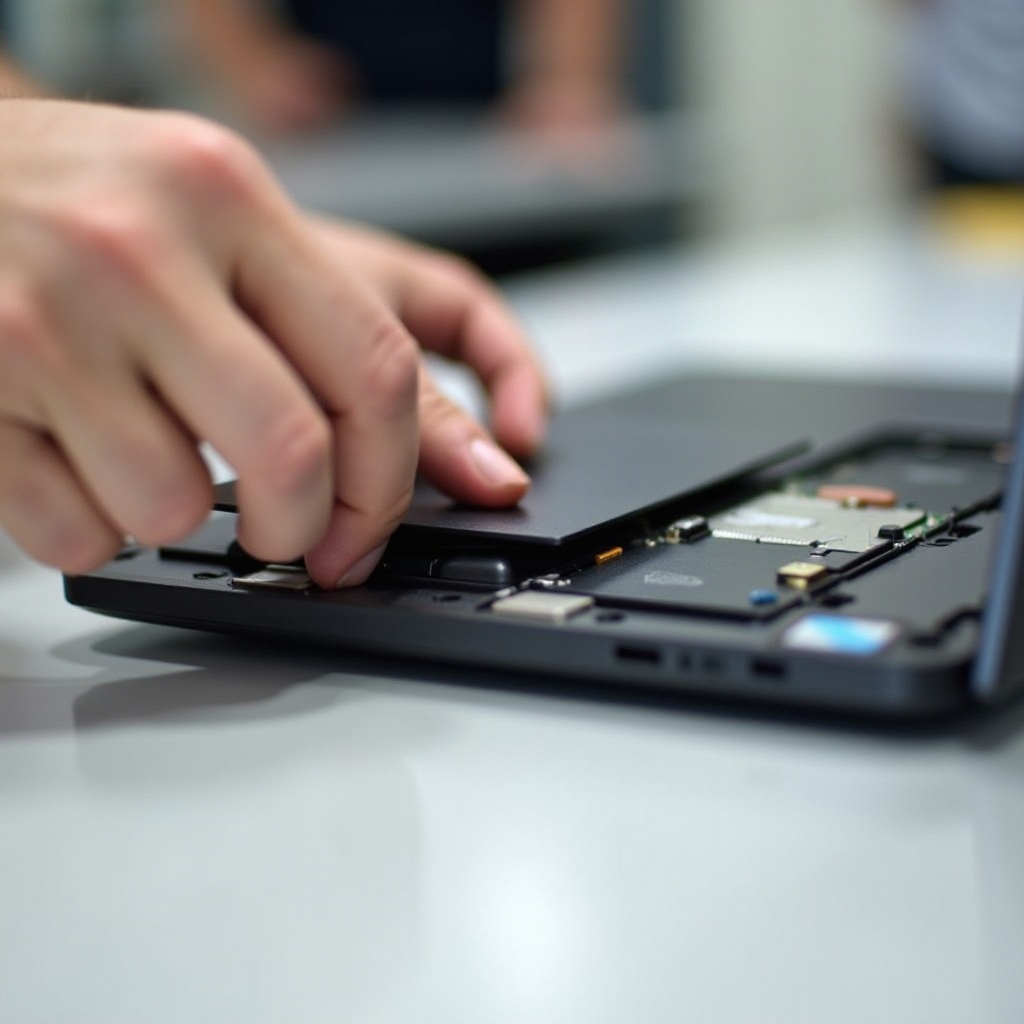
Ang pag-obserba kung kailan humihina ang baterya ng iyong Chromebook ay mahalaga sa pagpapanatili ng kanyang pagganap. Ang malaking pagbawas sa buhay ng baterya, na nangangailangan ng madalas na pag-charge, ay karaniwang senyales. Kung nakakaranas ka ng biglaang pag-shutdown, kahit na ang antas ng baterya ay mukhang sapat, ito ay isa pang mahalagang indikasyon. Kasama ng mga isyung ito, maaari mo ring mapansin ang mas matagal na oras ng pag-charge. Ang paggamit ng system diagnostics upang suriin ang kalusugan ng baterya ay makapagbibigay ng karagdagang impormasyon tungkol sa kanyang kondisyon. Sa pamamagitan ng mabilis na pagtukoy sa mga sintomas na ito, maaari kang magplano para sa maagap na pagpapalit ng baterya, na tinitiyak na patuloy pa ring mahusay ang pagganap ng iyong aparato.

Paghahanda para sa Pagpapalit
Ang paghahanda ay mahalaga upang masiguro ang maayos at epektibong proseso ng pagpapalit ng baterya. Magsimula sa pamamagitan ng pagkilala sa partikular na modelo ng iyong Chromebook dahil bawat modelo ay maaaring magkakaiba nang kaunti sa disenyo at uri ng baterya. Kapag alam mo na ang iyong modelo, kolektahin ang mga kinakailangang gamit, tulad ng isang hanay ng maliit na mga screwdriver (Phillips at flathead) at isang plastic prying tool. Ang pagkakaroon ng mga gamit na ito sa madaling maabot ay makakatulong sa iyo na maiwasan ang mga hindi kinakailangang pagkaantala sa proseso. Tandaan, ang kaligtasan ay napakahalaga. Palaging patayin ang iyong Chromebook at idiskonekta ito mula sa anumang pinagkukunan ng kuryente. Ang pagtatrabaho sa walang static na ibabaw at paggamit ng anti-static wristband ay makakapagprevent sa electrostatic discharge na maaaring makasira sa mga panloob na bahagi.
Sa pamamagitan ng mga paghahandang hakbang na ito, lumilikha ka ng matibay na pundasyon para sa maginhawang pagpapalit ng baterya, binabawasan ang mga potensyal na pagkakamali o pinsala sa daan.
Step-by-Step na Gabay sa Pagpapalit ng Baterya
Kapag handa na, sundin ang mga hakbang na ito upang epektibong mapalitan ang baterya ng iyong Chromebook:
Pag-aalis ng Likod na Cover
- Iposisyon ang iyong Chromebook na nakaharap pababa sa isang malinis at matatag na ibabaw.
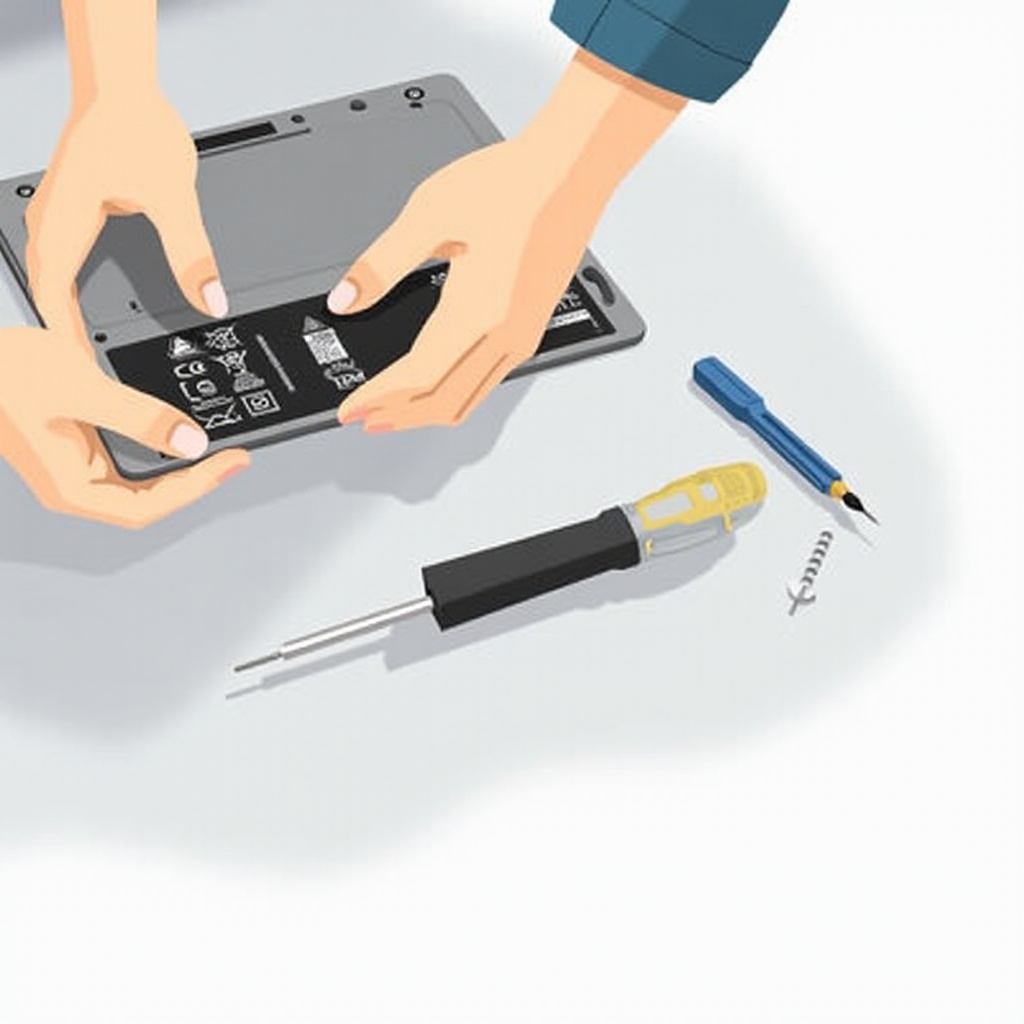
- Gumamit ng screwdriver upang maingat na alisin ang mga turnilyo na nag-aayos ng likod na cover. Itabi ang mga turnilyo sa ligtas na lugar para sa susunod na gamit.
- Gamitin ang plastic prying tool upang dahan-dahang paluwagin ang likod na cover, simula sa gilid at paikot sa aparato. Maging maingat upang maiwasan ang pinsala.
Pagtanggal sa Lumang Baterya
- Hanapin ang malaki at rectangular na baterya sa loob ng Chromebook.
- Hanapin ang konektor na nag-uugnay sa baterya sa motherboard.
- Dahan-dahang ipatanggal ang konektor ng baterya sa pamamagitan ng pag-angat nito paitaas, iwasan ang paghila ng anumang wire upang maiwasan ang pinsala.
Pag-install ng Bago Baterya
- Ilagay ang bagong baterya sa lugar ng lumang baterya, tiyaking ito ay nakalagay ng maayos.
- Ikonekta muli ang konektor ng baterya sa motherboard, siguraduhing ito ay maayos na nakakabit.
Pagbabalik at Pag-aayos ng Likod na Cover
- I-align ang likod na cover sa Chromebook, dahan-dahang pindutin ito pabalik sa posisyon.
- Ipasok muli at i-tighten ang mga turnilyo upang maayos ang cover, tinitiyak na maayos na naka-align ang lahat.
Sa pamamagitan ng masusing pagsunod sa mga hakbang na ito, natitiyak mo na ang bagong baterya ay tama ang pagkakakabit at ang iyong Chromebook ay handa na para sa bagong simula.
Pagsusuri at Pag-verify ng Bagong Baterya
Kapag naipabalik na ang mga bahagi, mahalagang subukan ang bagong baterya upang makumpirma na ito ay tama ang pagkaka-install. I-ON ang iyong Chromebook at tingnan kung ito ay nagbukas ng walang problema. Hayaan ang baterya na ganap na ma-charge, pagkatapos ay obserbahan ang kanyang pagganap sa regular na paggamit. Bantayan ang oras ng pag-charge at tagal ng baterya upang matiyak na ang bagong baterya ay tumutugon sa iyong mga inaasahan. Gamitin ang mga setting ng sistema upang subaybayan ang kalusugan ng baterya at mga metric ng pagganap. Ang yugto ng pagsubok ay nagpapatunay na ang pagpapalit ay matagumpay at ang iyong Chromebook ay gumagana nang maayos.
Pag-aalaga at Pagpapanatili Matapos ang Pagpapalit
Pagkatapos mag-install ng bagong baterya, isaalang-alang ang pag-aampon ng mga gawi upang mapahaba ang kanyang buhay. Regular na i-calibrate ang iyong baterya sa pamamagitan ng pagpapahintulot ng buong pag-discharge na sinusundan ng kumpletong pag-recharge. Iwasan ang madalas na maikling pag-charge na maaaring maka-degrade ng kapasidad ng baterya sa paglipas ng panahon. Ang pagpapanatili ng iyong Chromebook sa katamtamang temperatura ay makakatulong upang maiwasan ang overheat at posibleng pinsala sa baterya. Sa pamamagitan ng pagsasama ng mga kasanayang ito sa iyong pang-araw-araw na gawain, masisiguro mo ang patuloy na pagganap ng iyong bagong baterya, na naghihinto sa pangangailangan para sa mga kapalit sa hinaharap.
Pag-troubleshoot ng Karaniwang mga Isyu
Minsan, sa kabila ng maingat na pag-install, maaari pa ring magkaroon ng mga problema sa bagong baterya. Kung nabigong makilala ng iyong Chromebook ang baterya, i-double check ang konektor upang matiyak na ito ay securely attached. Kung ang mga problema sa pag-charge ay magpatuloy, inspeksyunin ang charger at port para sa mga depekto. Paminsan-minsan, ang mga glitch sa software ay maaaring maging sanhi ng mga problema sa pagkilala, kaya’t ang pag-update ng system ay maaaring makaresolba nito. Kung ang mga paghihirap ay magpatuloy, ang konsultasyon sa isang propesyonal ay maaaring magbigay ng mas malalim na pagsusuri at solusyon.
Konklusyon
Ang pagpapalit ng baterya sa isang school Chromebook ay isang maayos na gawain sa tamang paghahanda at gabay. Ang komprehensibong gabay na ito ay binibigyan ka ng mga hakbang upang tiwala na mapalitan ang baterya, na naibabalik ang portability ng iyong aparato at pinapalawig ang kanyang gamit. Ang isang maayos na pinapanatiling baterya ay nagsisiguro na ang iyong Chromebook ay nananatiling mapagkakatiwalaang kasangkapan para sa parehong edukasyonal at trabaho na pangangailangan.
Mga Madalas Itanong
Ano ang dapat kong gawin kung hindi makilala ng aking Chromebook ang bagong baterya?
Siguraduhing nakasuksok nang maayos ang konektor ng baterya. Tingnan din ang mga update sa software na maaaring makalutas sa mga isyu ng pagkilala.
Gaano katagal ang tinatagal ng bagong baterya ng Chromebook sa karaniwan?
Karaniwang tumatagal ang bagong baterya ng Chromebook nang 8 hanggang 10 oras sa isang buong charge, depende sa paggamit at modelo.
Ligtas bang palitan ang baterya ng Chromebook nang mag-isa, o dapat bang humingi ng tulong sa propesyonal?
Ligtas ito kung kumportable ka sa proseso at magsagawa ng mga kinakailangang pag-iingat. Kung hindi sigurado, inirerekomenda ang propesyonal na tulong.