
はじめに
学校のChromebookのバッテリーを交換することは、一見難しそうに思えるかもしれませんが、適切な指導を受ければ、十分に対処可能です。Chromebookは、その信頼性と費用対効果の高さから教育環境で必要不可欠な存在ですが、時間が経つにつれてバッテリーの機能が低下し、生産性に影響を与えることがあります。このガイドでは、バッテリー交換の手順を説明し、Chromebookの性能を回復させるために必要な知識を提供します。それでは、バッテリーを効果的に交換することでデバイスに新たな命を吹き込む方法を見ていきましょう。
バッテリー交換の必要性の認識
Chromebookのバッテリーが劣化しているかどうかを認識することは、その性能を維持するために重要です。バッテリー寿命の大幅な低下や頻繁な充電が必要になることは一般的な兆候です。バッテリー残量が十分にあるように見えても、予期せぬシャットダウンが発生する場合、これも重要な指標です。これらの問題に加えて、充電時間が長くなることにも気づくかもしれません。システム診断を使用してバッテリーの健康状態を確認することで、その状態に関するさらなる情報を得ることができます。これらの症状を早期に特定することで、バッテリー交換のタイミングを計画し、デバイスが最適に動作し続けるようにすることができます。
交換の準備
スムーズで効率的なバッテリー交換プロセスを確実にするためには、準備が不可欠です。各モデルによって設計やバッテリーの種類が少し異なる場合があるため、まずChromebookの特定のモデルを把握してください。モデルがわかったら、小さなドライバーセット(プラスおよびフラットヘッド)、プラスチック製のこじ開け工具など、必要なツールを集めます。これらのツールを手元にそろえておけば、作業中に不要な中断を避けることができます。安全が最優先です。Chromebookをオフにし、電源から外します。静電気防止の作業面で作業し、静電気による内部コンポーネントへのダメージを防ぐために、静電気防止リストバンドを使用します。
これらの準備ステップを踏むことで、バッテリー交換をスムーズに行うためのしっかりとした基盤を築き、潜在的なエラーや損傷を最小限に抑えることができます。
バッテリー交換のステップバイステップガイド
準備が整ったら、次のステップに従ってChromebookのバッテリーを効率的に交換します:
背面カバーの取り外し
- Chromebookをきれいで安定した表面に裏返しに置きます。
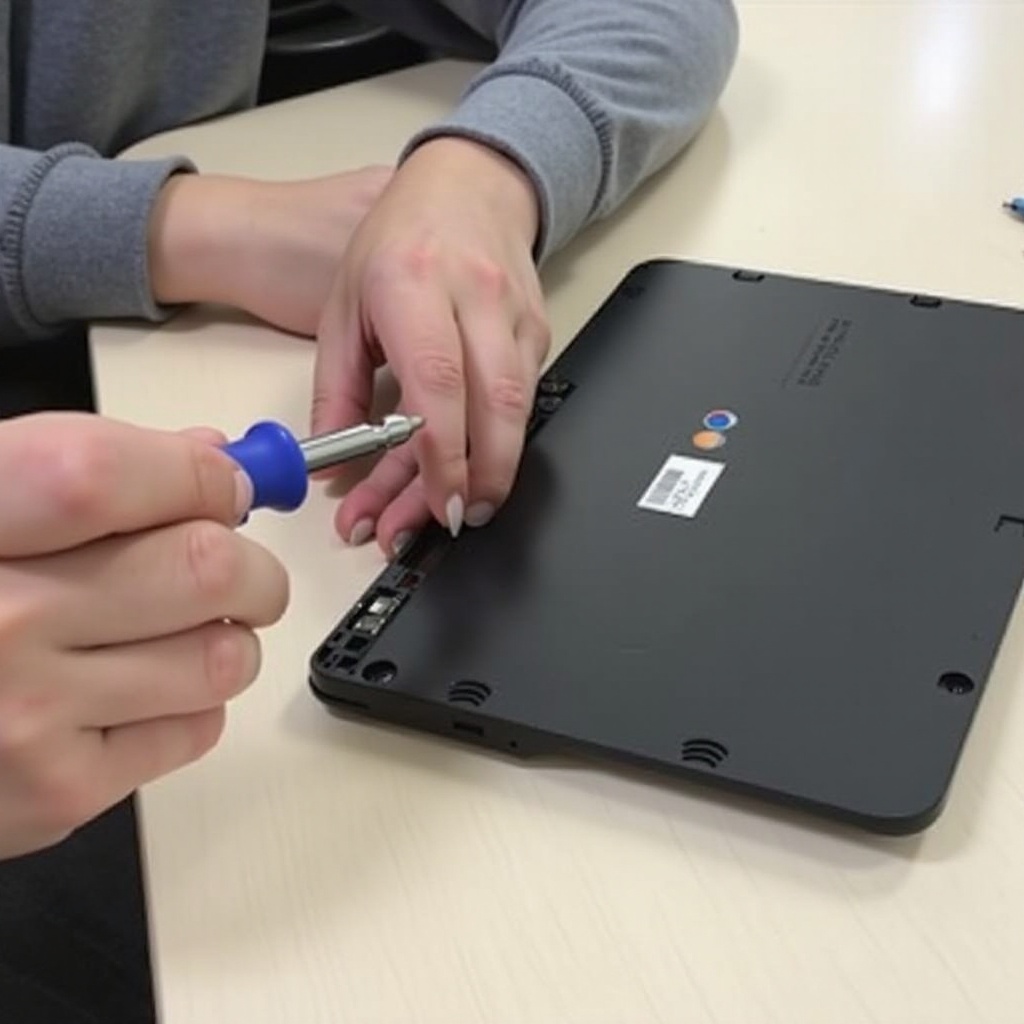
- ドライバーを使って、背面カバーを固定しているネジを慎重に取り外します。後で使用するためにネジを安全な場所に保管してください。
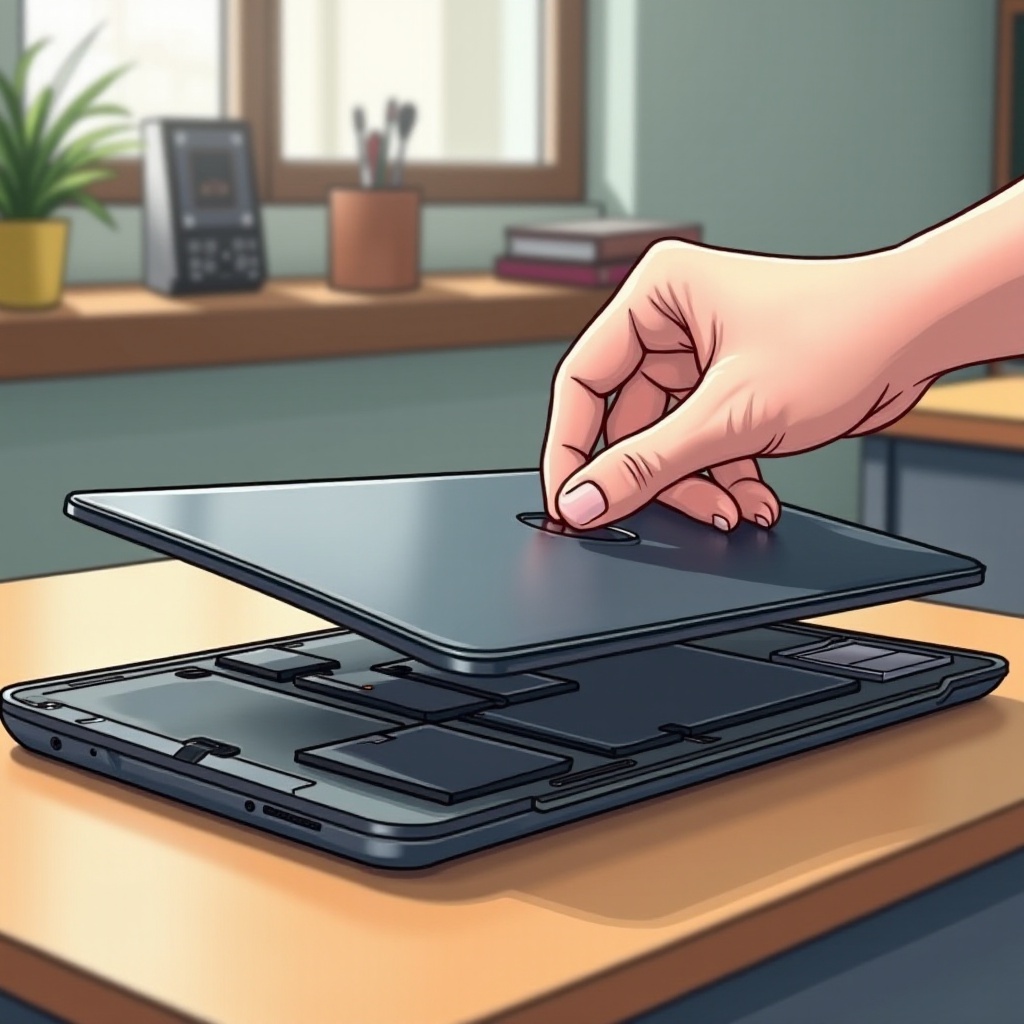
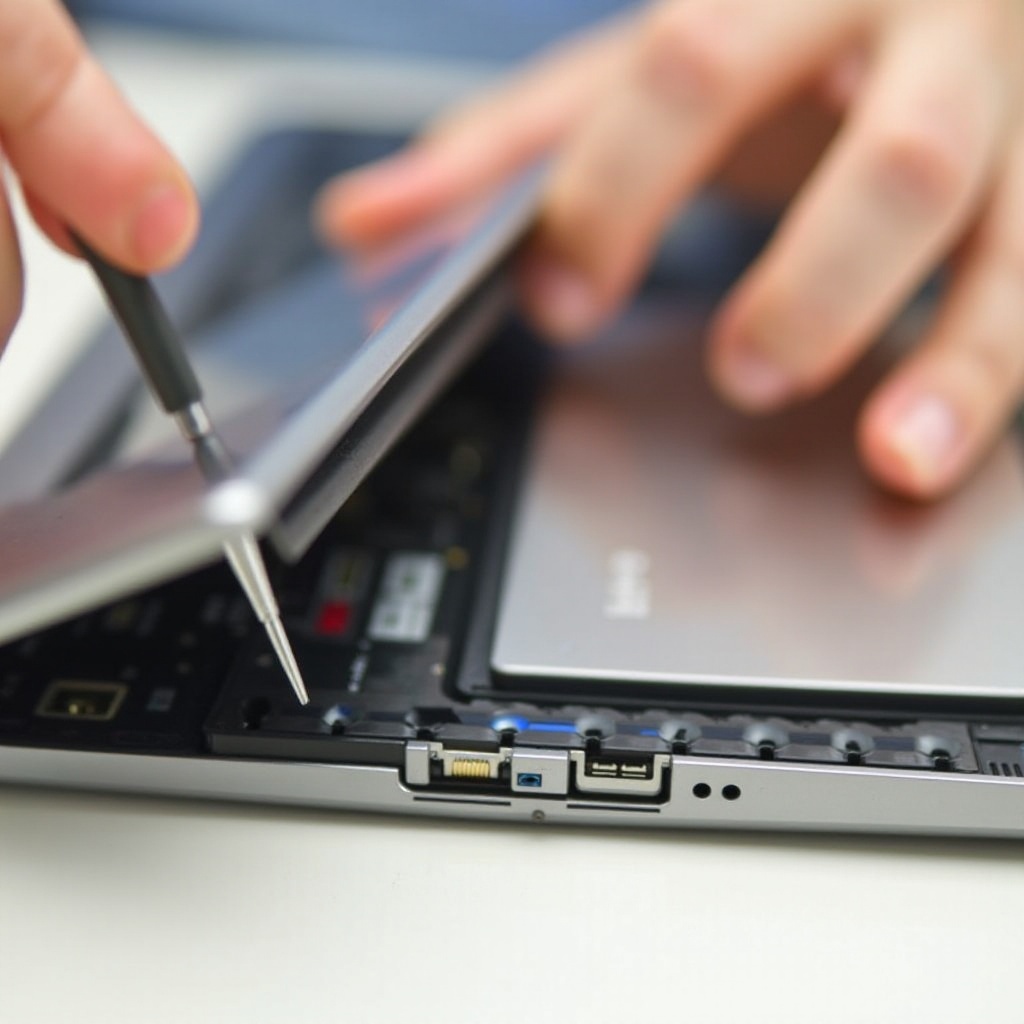
- プラスチック製のこじ開け工具を使用して、デバイスの端から順に背面カバーを慎重に緩めます。損傷を避けるために優しく作業してください。
古いバッテリーの切断
- Chromebook内の大きな長方形のバッテリーを見つけます。
- バッテリーとマザーボードをつなぐコネクタを特定します。
- ワイヤーを引っ張らないように注意しながら、コネクタを上に持ち上げてバッテリーコネクタを慎重に外します。
新しいバッテリーの取り付け
- 古いバッテリーを外した場所に新しいバッテリーを適切に固定します。
- バッテリーコネクタをマザーボードに再接続し、正しく固定されていることを確認します。
背面カバーの再取り付けと固定
- Chromebookに背面カバーを合わせ、優しく元の位置に押し戻します。
- カバーをしっかりと固定するためにネジを再挿入し、しっかりと締めます。すべてが正しく整列していることを確認します。
これらの手順を注意深く追うことで、新しいバッテリーが正しく装着され、Chromebookが新しいスタートを切る準備が整っていることを確認できます。
新しいバッテリーの性能のテストと確認
再組み立て後に、新しいバッテリーが正しくインストールされていることを確認するために、テストが重要です。Chromebookをオンにし、問題なく起動するか確認します。バッテリーを完全に充電し、その後通常使用時の性能を観察します。充電時間とバッテリー寿命に注意を払い、新しいバッテリーが期待どおりに動作しているか確認してください。システム設定を利用してバッテリーの健康状態とパフォーマンス指標を監視します。このテストフェーズにより、交換が成功し、Chromebookがスムーズに機能していることが確認されます。
交換後のケアとメンテナンスのヒント
新しいバッテリーをインストールした後は、その寿命を延ばすための習慣を考慮します。完全に放電してからフル充電を行うことで、バッテリーを定期的に校正します。時間の経過とともにバッテリー容量を劣化させる可能性のある頻繁な短時間充電を避けてください。Chromebookを適度な温度で保つことは、過熱やバッテリーの損傷を防ぐのに役立ちます。これらの習慣を日常に取り入れることで、新しいバッテリーの持続的な性能を保証し、将来の交換の必要を遅らせることができます。
一般的な問題のトラブルシューティング
まれに、慎重にインストールしても、問題が生じることがあります。Chromebookがバッテリーを認識しない場合、コネクタが確実に接続されているか再確認します。充電の問題が続く場合は、充電器とポートの欠陥を検査します。時折、ソフトウェアの問題で認識に問題が生じることがあるので、システムの更新を行うことで問題が解決する可能性があります。問題が続く場合は、専門家に相談して詳細な分析と解決策を求めてください。
結論
学校のChromebookのバッテリーを交換することは、適切な準備とガイダンスがあれば、対処可能なタスクです。この包括的なガイドは、バッテリーを自信を持って交換し、デバイスの可搬性を回復し、その使用を延ばすためのステップを提供します。バッテリーが適切に管理されていれば、Chromebookは教育活動や仕事のために信頼できるツールであり続けます。
よくある質問
新しいバッテリーを認識しない場合、Chromebookで何をすべきですか?
バッテリーコネクタがしっかり接続されているか確認してください。また、認識問題を解決する可能性のあるソフトウェアアップデートがないか確認してください。
新しいChromebookのバッテリーは平均的にどれくらい持ちますか?
新しいChromebookのバッテリーは、使用やモデルに応じて、フル充電で通常8から10時間持ちます。
Chromebookのバッテリーを自分で交換するのは安全ですか、それともプロの助けを求めるべきですか?
プロセスに慣れていて必要な予防策を講じるのであれば安全です。自信がない場合は、プロの支援をお勧めします。