
Pengenalan
Fitur SOS pada iPhone 15 dirancang untuk memberikan akses cepat ke layanan darurat, berpotensi menyelamatkan nyawa dalam situasi kritis. Namun, ada beberapa situasi di mana fitur ini terpicu secara tidak sengaja, menyebabkan kecemasan dan alarm yang tidak perlu. Apakah Anda ingin mencegah panggilan darurat yang tidak disengaja atau perlu mengelola pengaturan untuk pengalaman pengguna yang lebih lancar, belajar bagaimana mematikan fitur SOS dapat sangat bermanfaat. Panduan ini akan memandu Anda melalui langkah-langkah untuk menonaktifkan fitur SOS pada iPhone 15 Anda dan memberikan tips untuk memecahkan masalah umum.

Memahami Fitur SOS pada iPhone 15
Fitur SOS pada iPhone 15 dirancang untuk memungkinkan pengguna menghubungi layanan darurat dengan cepat dengan upaya minimal. Ini dapat diaktifkan dengan menahan tombol daya dan salah satu tombol volume atau dengan menekan tombol daya lima kali dengan cepat. Setelah diaktifkan, ponsel akan melakukan panggilan darurat ke nomor darurat lokal dan memberi tahu kontak darurat yang telah diatur tentang situasi dan lokasi Anda.
Fitur ini sangat membantu dalam keadaan darurat yang nyata, tetapi juga dapat dengan mudah terpicu secara tidak sengaja. Misalnya, anak-anak yang bermain dengan ponsel Anda atau mengutak-atiknya di dalam saku Anda bisa secara tidak sengaja mengaktifkan SOS. Memahami cara kerja fitur ini sangat penting sebelum Anda memutuskan untuk menonaktifkannya untuk situasi di mana Anda ingin memiliki lebih banyak kontrol atas pengaturan Anda.
Panduan Langkah demi Langkah untuk Mematikan Fitur SOS
Langkah 1: Akses Pengaturan
- Buka kunci iPhone 15 Anda dan navigasikan ke layar beranda.
- Ketuk aplikasi ‘Pengaturan’, biasanya dapat dikenali dengan ikon roda gigi.
Langkah 2: Navigasikan ke SOS Darurat
- Di menu Pengaturan, gulir ke bawah hingga Anda menemukan opsi ‘SOS Darurat’.
- Ketuk ‘SOS Darurat’ untuk mengakses pengaturannya.
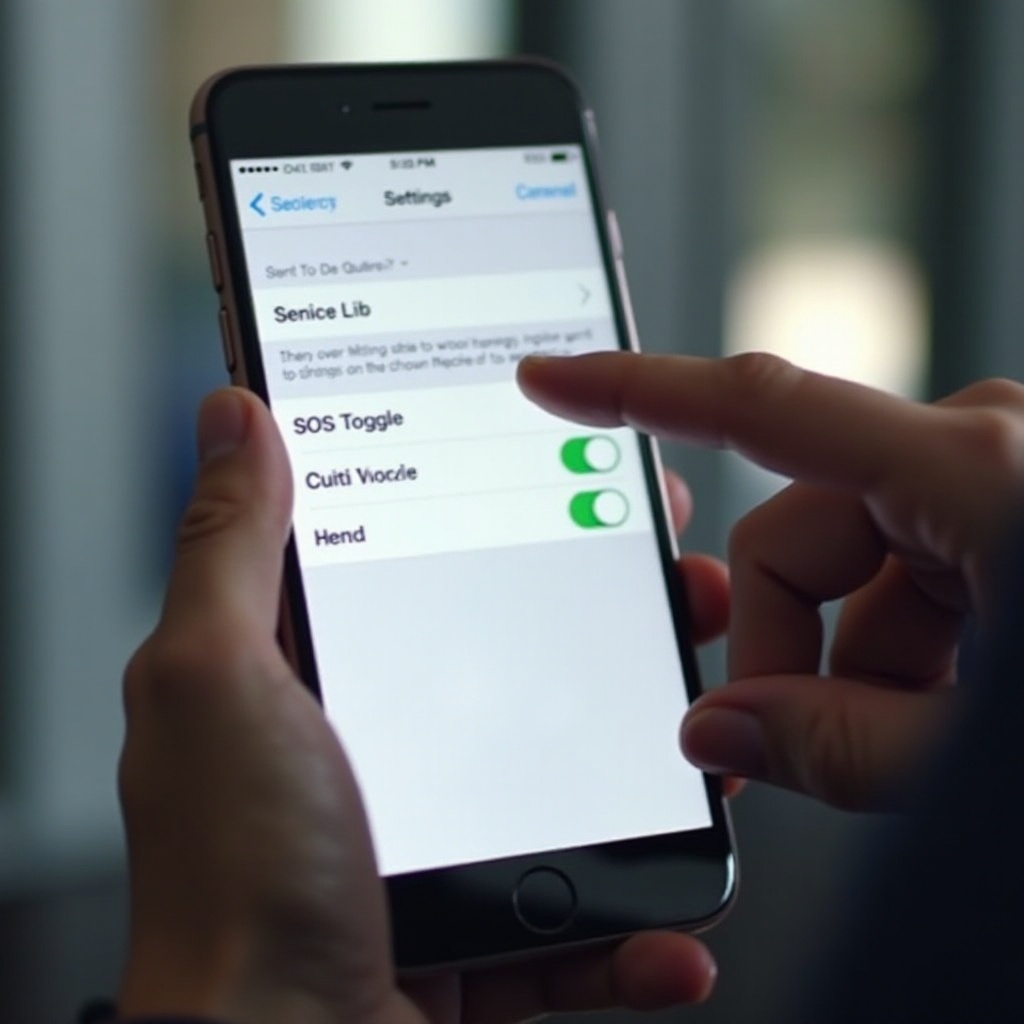
Langkah 3: Nonaktifkan Panggilan Otomatis dan Tahan Tombol Sisi
- Begitu berada di menu SOS Darurat, Anda akan melihat opsi seperti ‘Panggilan Otomatis’ dan ‘Panggilan dengan Tahan’.
- Nonaktifkan opsi ‘Panggilan Otomatis’. Fitur ini otomatis menginisiasi panggilan darurat saat metode pemicu yang ditentukan digunakan.
- Juga, nonaktifkan opsi ‘Panggilan dengan Tahan’ untuk mencegah panggilan darurat dilakukan ketika Anda menahan tombol sisi bersama dengan tombol volume.
- Setelah melakukan perubahan ini, keluar dari pengaturan.
Dengan mengikuti langkah-langkah ini, Anda telah berhasil mematikan fitur SOS pada iPhone 15 Anda, meminimalkan kemungkinan panggilan darurat yang tidak disengaja.
Memecahkan Masalah Umum
Bahkan setelah mematikan fitur SOS, Anda mungkin menghadapi beberapa tantangan. Berikut adalah beberapa tips pemecahan masalah:
Opsi SOS Hilang
Jika Anda tidak melihat opsi SOS Darurat dalam pengaturan Anda:
- Pastikan iOS Anda diperbarui ke versi terbaru.
- Restart iPhone 15 Anda dan periksa pengaturan lagi.
- Jika masalah berlanjut, Anda mungkin perlu mengatur ulang semua pengaturan pada perangkat Anda. Pergi ke Pengaturan > Umum > Atur Ulang > Atur Ulang Semua Pengaturan.
Alarm SOS Persisten
Terkadang, bahkan setelah menonaktifkan Panggilan Otomatis, Anda mungkin masih menerima alarm SOS:
- Periksa lagi pengaturan SOS Darurat untuk memastikan semua sakelar tidak aktif.
- Bersihkan semua notifikasi dan restart ponsel Anda.
- Jika masalah berlanjut, konsultasikan dengan situs web Dukungan Apple untuk instruksi lebih lanjut.
Menghubungi Dukungan Apple
Ketika semua langkah gagal, yang terbaik adalah menghubungi Dukungan Apple:
- Kunjungi situs web Dukungan Apple atau gunakan aplikasi Dukungan Apple.
- Jelaskan masalah Anda dan langkah-langkah yang telah Anda ambil untuk memecahkan masalah.
- Atur janji temu di Apple Store jika diperlukan.
Tips Tambahan untuk Mengelola Fitur Darurat
Menyempurnakan fitur darurat pada iPhone 15 Anda dapat meningkatkan utilitas perangkat Anda sambil memastikan keselamatan Anda.
Konfigurasi Kontak Darurat
- Buka aplikasi Kesehatan.
- Ketuk gambar profil Anda dan akses ‘ID Medis’.
- Tambahkan kontak darurat. Kontak ini akan diberitahukan jika terjadi panggilan darurat.
Aktifkan Layanan Lokasi untuk Keselamatan
- Pergi ke Pengaturan > Privasi > Layanan Lokasi.
- Pastikan Layanan Lokasi diaktifkan. Ini membantu layanan darurat melacak Anda dengan cepat.
Fitur Darurat Alternatif
Selagi fitur SOS dimatikan, pertimbangkan langkah-langkah keselamatan lainnya:
- Gunakan aplikasi pihak ketiga yang dirancang untuk keadaan darurat.
- Aktifkan fitur seperti ID Wajah atau ID Sentuh untuk akses lebih cepat ke ponsel selama keadaan darurat.
Kesimpulan
Mengelola fitur SOS pada iPhone 15 Anda sangatlah sederhana setelah Anda mengetahui langkah-langkahnya. Dengan mematikan pengaturan default ini, Anda dapat menghindari panggilan darurat yang tidak disengaja sambil tetap memiliki kontrol atas perangkat Anda. Namun, selalu pastikan Anda memiliki langkah-langkah keselamatan alternatif yang siap sedia untuk keadaan darurat yang nyata. Dengan menyesuaikan pengaturan darurat perangkat Anda, Anda mengoptimalkan iPhone Anda agar lebih sesuai dengan kebutuhan spesifik Anda.
Pertanyaan yang Sering Diajukan
Apakah mematikan SOS menonaktifkan semua fitur darurat?
Tidak, mematikan fitur SOS tidak akan menonaktifkan semua fitur darurat. iPhone 15 Anda masih dapat melakukan panggilan ke layanan darurat, tetapi tidak akan melakukannya secara otomatis melalui pintasan yang disediakan oleh pengaturan SOS.
Bisakah saya sementara menonaktifkan fitur SOS?
Ya, Anda dapat sementara menonaktifkan fitur SOS dengan menggunakan langkah-langkah yang dijelaskan di atas. Jika diperlukan, Anda dapat kembali ke pengaturan dan mengaktifkan kembali fitur tersebut.
Apa yang harus saya lakukan jika saya secara tidak sengaja memicu SOS?
Jika Anda secara tidak sengaja memicu fitur SOS, segera batalkan panggilan sebelum terhubung. Jika panggilan sudah tersambung, tetap berada di sambungan untuk memberi tahu layanan darurat bahwa tidak ada keadaan darurat yang sebenarnya.