
Pendahuluan
Memformat kartu SD untuk kamera Anda memastikan kinerja dan keandalan yang optimal. Baik Anda menggunakan kamera DSLR, mirrorless, atau action camera, pemformatan membantu menjaga efisiensi kartu dan memperpanjang masa pakainya. Kartu SD yang diformat dengan benar meminimalkan kesalahan dan mengurangi risiko kerusakan data. Dalam panduan ini, kami akan membahas semua yang perlu Anda ketahui tentang pemformatan kartu SD, termasuk pentingnya pemformatan, berbagai jenis kamera, dan langkah-langkah terperinci untuk berbagai perangkat.
Memahami Kartu SD
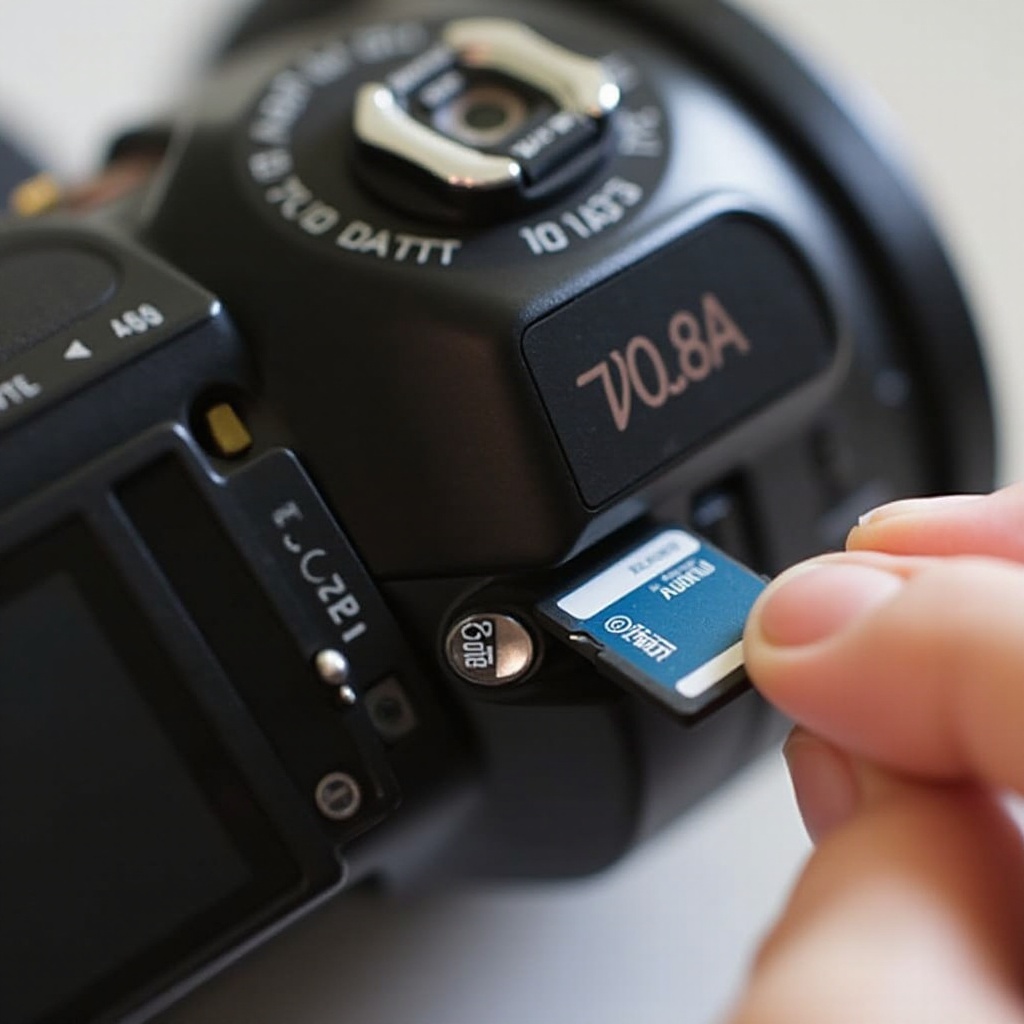
Kartu Secure Digital (SD) adalah perangkat penyimpanan kompak yang banyak digunakan dalam kamera untuk menyimpan foto dan video. Mereka hadir dalam kapasitas dan kecepatan yang berbeda, yang mempengaruhi kinerjanya. Memahami spesifikasi kartu SD Anda sangat penting untuk penggunaan optimal dengan kamera Anda.
- Kapasitas: Kapasitas umum meliputi 32GB, 64GB, 128GB, dan lebih tinggi. Pilih kapasitas berdasarkan kebutuhan penggunaan Anda.
- Kelas Kecepatan: Kartu SD memiliki berbagai kelas kecepatan seperti Kelas 10, UHS-I, UHS-II, dan V30. Kecepatan lebih tinggi sangat penting untuk perekaman video resolusi tinggi.
- Kompatibilitas: Pastikan kartu SD Anda kompatibel dengan model kamera Anda untuk menghindari masalah kinerja.
Pentingnya Pemformatan Kartu SD
Memformat kartu SD lebih dari sekadar tugas rutin; dapat secara signifikan mempengaruhi pengalaman memotret Anda. Berikut beberapa alasan mengapa memformat kartu SD Anda sangat penting:
- Optimalkan Kinerja: Pemformatan rutin dapat meningkatkan kecepatan tulis dan baca kartu, membuatnya lebih efisien untuk merekam video resolusi tinggi dan pemotretan berkelanjutan.
- Pencegahan Kesalahan: Pemformatan menghilangkan file yang rusak yang dapat menyebabkan kamera Anda tidak berfungsi, memastikan operasi yang lancar.
- Maksimalkan Kapasitas: Pemformatan yang tepat membantu memanfaatkan kapasitas penuh kartu SD Anda dengan menghilangkan jejak file yang dihapus yang menghabiskan ruang.
- Organisasi Data: Memulai dengan kondisi bersih memastikan file Anda terorganisir secara sistematis tanpa adanya sisa file sebelumnya.
Jenis Kamera dan Proses Pemformatan
Berbagai jenis kamera memiliki proses pemformatan yang unik. Berikut cara Anda bisa memformat kartu SD dalam berbagai jenis kamera:
Kamera DSLR
Kamera DSLR populer di kalangan fotografer profesional dan amatir karena fleksibilitas dan kualitas gambar yang tinggi. Untuk memformat kartu SD dalam kamera DSLR:
1. Masukkan kartu SD ke dalam kamera.
2. Hidupkan kamera.
3. Akses menu pengaturan, biasanya ditunjukkan dengan ikon kunci Inggris atau roda gigi.
4. Pilih opsi ‘Format Card’ dan konfirmasi tindakan.
Kamera Mirrorless
Kamera mirrorless menawarkan desain kompak dan gambar berkualitas tinggi tanpa bobot kamera DSLR. Untuk memformat kartu SD dalam kamera mirrorless:
1. Masukkan kartu SD ke dalam kamera.
2. Hidupkan kamera dan akses menu.
3. Temukan bagian pengaturan atau setup.
4. Pilih ‘Format’ atau ‘Format Card’ dan konfirmasi pilihan Anda.
Kamera Aksi
Kamera aksi dirancang untuk menangkap aktivitas yang cepat dan penuh adrenalin. Untuk memformat kartu SD dalam kamera aksi:
1. Masukkan kartu SD ke dalam kamera.
2. Hidupkan kamera.
3. Akses menu pengaturan atau preferensi.
4. Pilih ‘Format SD Card’ dan konfirmasi tindakan.
Cara Memformat Kartu SD di Berbagai Kamera
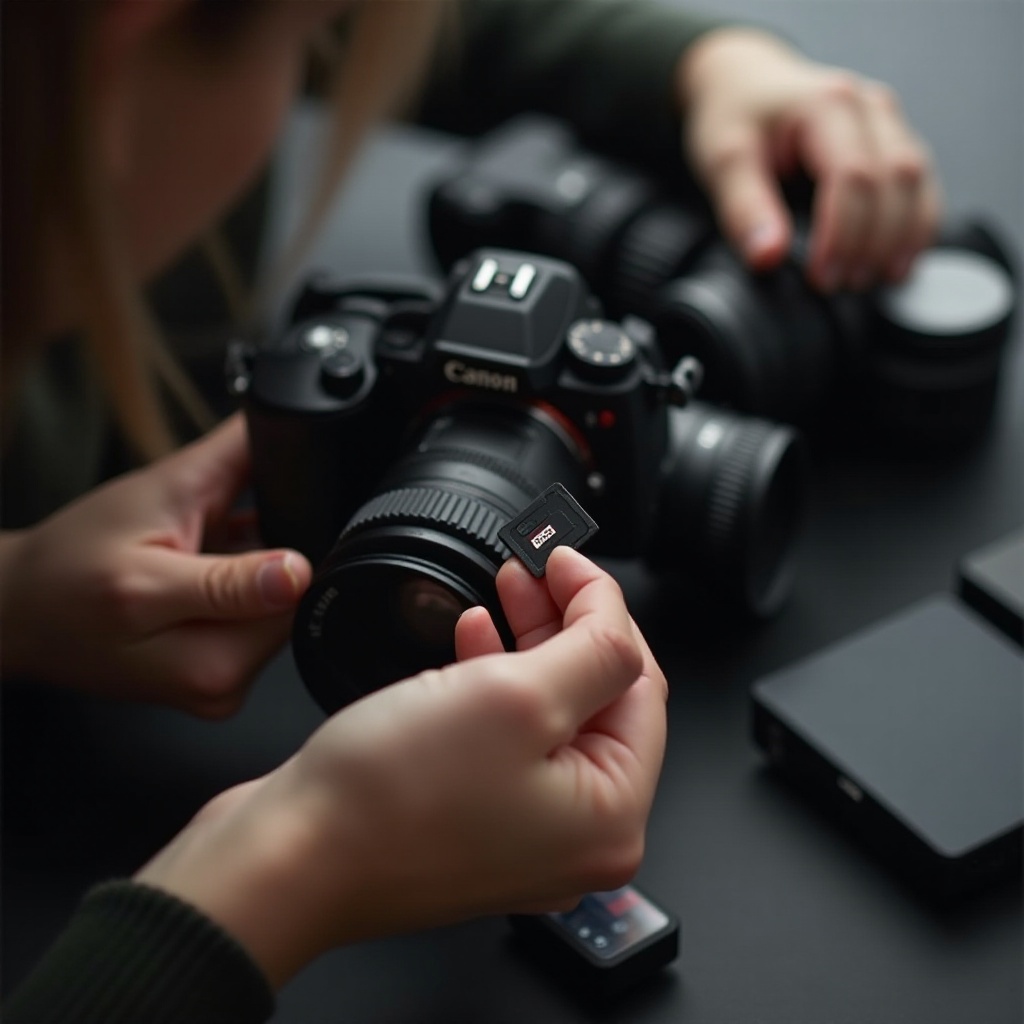
Prosedur pemformatan mungkin sedikit berbeda antar merek kamera, tetapi proses umum biasanya mudah. Berikut cara memformat kartu SD pada kamera Canon, Nikon, dan Sony.
Pemformatan pada Canon
- Masukkan kartu SD ke dalam kamera.
- Hidupkan kamera.
- Tekan tombol ‘Menu’ dan akses menu setup.
- Pilih ‘Format Card’ dan tekan ‘OK’ untuk mengonfirmasi.
Pemformatan pada Nikon
- Masukkan kartu SD Anda.
- Hidupkan kamera.
- Tekan tombol ‘Menu’.
- Akses menu setup.
- Pilih ‘Format Memory Card’ dan konfirmasi.
Pemformatan pada Sony
- Masukkan kartu SD.
- Hidupkan kamera.
- Tekan tombol ‘Menu’.
- Masuk ke ikon alat (menu setup).
- Pilih ‘Format’ dan konfirmasi pilihan Anda.
Pemformatan Kartu SD di Komputer
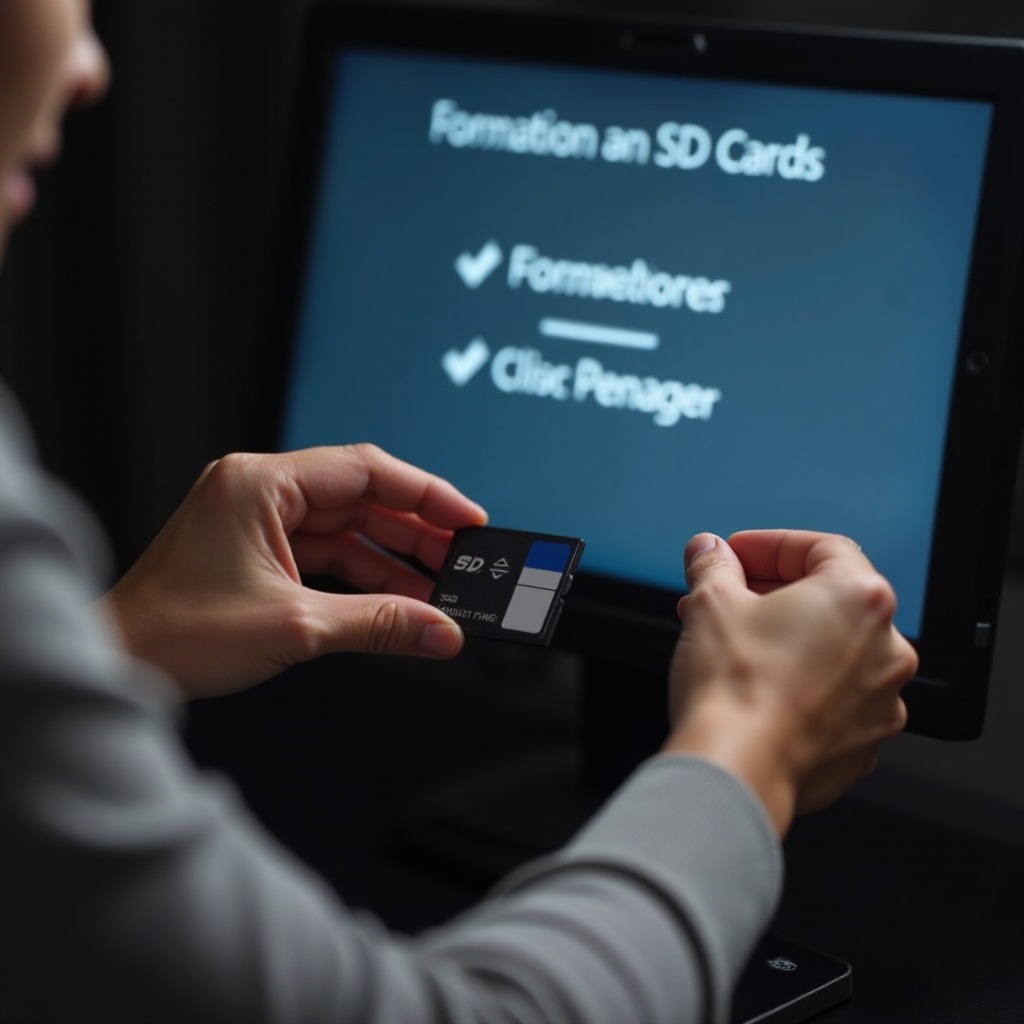
Jika Anda lebih suka memformat kartu SD menggunakan komputer, prosesnya berbeda sedikit tergantung pada sistem operasi Anda.
Pemformatan di Windows
- Masukkan kartu SD ke dalam komputer Anda menggunakan pembaca kartu SD.
- Buka ‘File Explorer’ dan klik kanan pada drive kartu SD.
- Pilih ‘Format’ dari menu konteks.
- Pilih sistem file (biasanya exFAT atau FAT32) dan klik ‘Start’.
Pemformatan di MacOS
- Masukkan kartu SD menggunakan pembaca yang sesuai.
- Buka ‘Disk Utility’ dari folder Applications > Utilities.
- Pilih kartu SD dari daftar di kiri.
- Klik ‘Erase’ dan pilih format (exFAT atau MS-DOS (FAT)).
- Klik ‘Erase’ untuk memulai proses pemformatan.
Tips untuk Memelihara Kartu SD Anda
Untuk memperpanjang umur kartu SD Anda dan memastikan kinerjanya optimal:
- Hindari Pemformatan yang Tidak Perlu: Meskipun pemformatan rutin penting, hindari melakukannya terlalu sering karena dapat merusak kartu.
- Pelepasan Aman: Selalu gunakan opsi ‘Eject’ sebelum melepas kartu SD Anda dari komputer untuk mencegah kerusakan data.
- Lindungi dari Kerusakan Fisik: Simpan kartu SD Anda dalam kotak pelindung untuk menghindari kerusakan fisik.
Kesimpulan
Memformat kartu SD Anda dengan benar adalah langkah penting untuk memastikan kinerja terbaik kamera Anda. Ikuti metode yang dibahas untuk memformat kartu SD untuk berbagai jenis kamera dan sistem operasi. Perawatan rutin dan penanganan yang tepat akan membantu Anda mendapatkan hasil terbaik dari kartu SD Anda.
Pertanyaan yang Sering Diajukan
Bisakah saya memformat kartu SD saya hanya menggunakan kamera?
Ya, Anda dapat memformat kartu SD langsung menggunakan opsi pemformatan bawaan kamera Anda. Metode ini biasanya paling mudah dan paling dapat diandalkan.
Seberapa sering saya harus memformat kartu SD saya?
Disarankan untuk memformat kartu SD Anda setelah mentransfer file ke komputer atau sebelum memulai proyek baru untuk memastikan kartu bersih dan bebas dari kesalahan.
Apa yang harus saya lakukan jika kamera saya tidak mengenali kartu SD saya?
Jika kamera Anda tidak mengenali kartu SD Anda, coba memformatnya menggunakan komputer. Jika masalah berlanjut, kartu SD Anda mungkin rusak dan Anda perlu menggantinya.