
Introduction
Les Chromebooks deviennent de plus en plus populaires en raison de leur facilité d’utilisation et de leur efficacité. Cependant, certains utilisateurs pourraient trouver la taille du curseur par défaut trop petite, rendant la navigation à l’écran difficile. Ajuster la taille du pointeur est un moyen simple mais efficace d’améliorer la convivialité et d’adapter les préférences personnelles.
Dans cet article, nous vous guiderons à travers un guide détaillé étape par étape sur la façon d’agrandir le pointeur de votre Chromebook. De plus, nous explorerons d’autres options de personnalisation et les avantages de ces ajustements. Que vous utilisiez votre Chromebook pour le travail, l’école ou les loisirs, ces astuces vous aideront à tirer le meilleur parti de votre appareil.
Comprendre l’importance de la personnalisation du curseur
La personnalisation du curseur peut sembler être un ajustement mineur, mais elle joue un rôle significatif dans l’amélioration de votre expérience avec le Chromebook. Un curseur plus grand peut être plus facile à voir et à suivre, surtout pour les personnes ayant des déficiences visuelles. Cela peut également être d’une grande aide pour les utilisateurs qui trouvent le curseur par défaut difficile à repérer parmi les écrans chargés ou à haute résolution.
De plus, personnaliser votre curseur peut ajouter une touche de personnalité à votre Chromebook, le rendant plus agréable à utiliser. Ce n’est pas seulement une question de fonctionnalité ; il y a un élément d’expression personnelle dans la manière dont vous configurez votre appareil.
Enfin, la personnalisation du curseur peut réduire la fatigue oculaire. Un curseur plus grand et plus visible signifie que vous n’aurez pas à plisser les yeux ou à fatiguer vos yeux pour suivre ses mouvements à l’écran. Ce petit changement peut faire une grande différence en matière de confort général, surtout durant de longues heures d’utilisation.
Guide étape par étape pour ajuster la taille du pointeur
Maintenant que nous avons établi l’importance de la personnalisation du curseur, plongeons dans le processus étape par étape pour agrandir le pointeur sur un Chromebook. C’est un processus simple qui ne prend que quelques minutes.
Accéder aux paramètres du Chromebook
- Cliquez sur l’heure dans le coin inférieur droit de votre écran pour ouvrir le menu système.
- Cliquez sur l’icône en forme de roue dentée pour ouvrir le menu Paramètres.
En naviguant dans le panneau des paramètres, vous êtes un pas plus près de débloquer les personnalisations souhaitées.
Accéder aux paramètres d’accessibilité
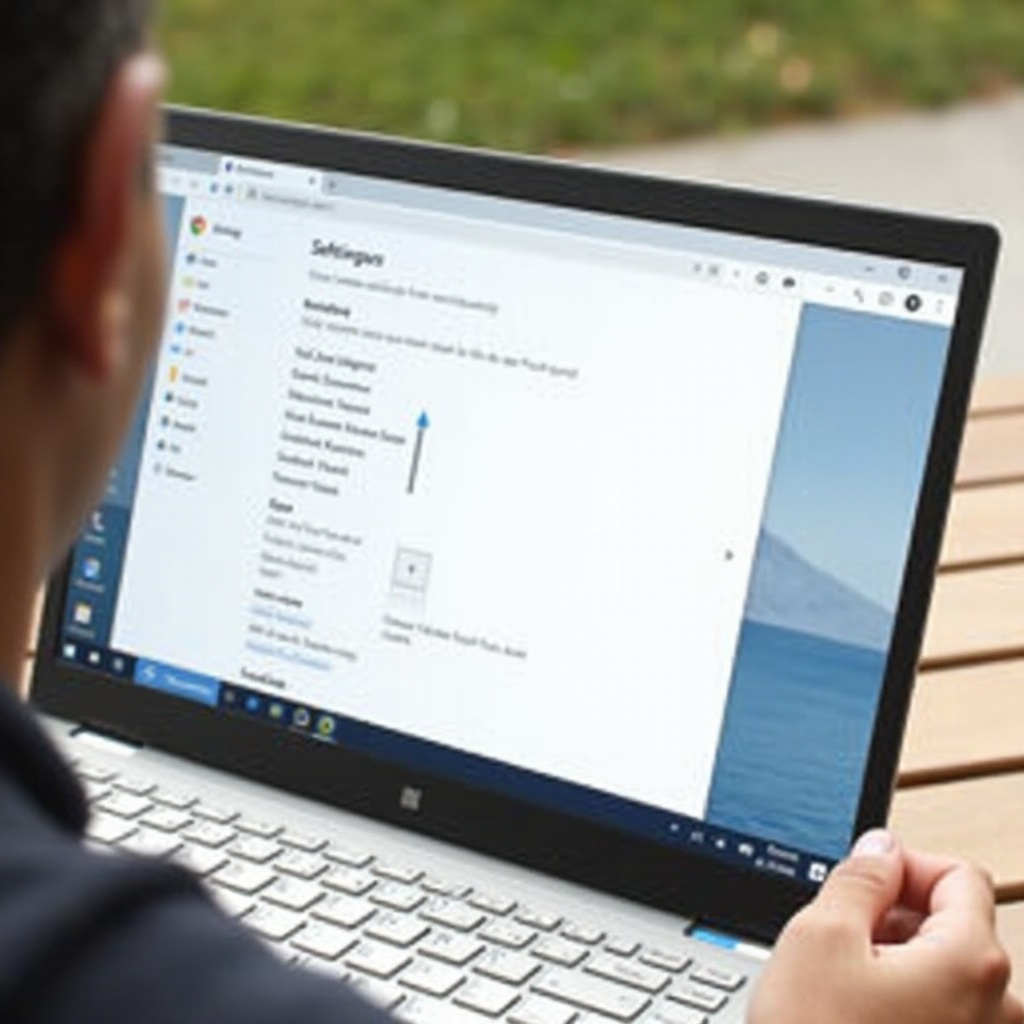
- Faites défiler vers le bas et cliquez sur ‘Avancé’ pour révéler plus de paramètres.
- Dans la section ‘Accessibilité’, cliquez sur ‘Gérer les fonctionnalités d’accessibilité.
Cette section de vos paramètres est dédiée à rendre votre Chromebook plus convivial, et c’est ici que vous pouvez ajuster la taille du curseur.
Agrandir la taille du pointeur
- Trouvez la section ‘Souris et pavé tactile’.
- Activez ‘Afficher un curseur de souris grand’.
- Utilisez le curseur pour ajuster la taille du curseur selon vos préférences.
Voilà ! Votre curseur devrait maintenant être plus grand et plus facile à voir, rendant votre expérience Chromebook un peu plus confortable.
Explorer les options supplémentaires de personnalisation du pointeur
Outre le changement de la taille du pointeur, il existe d’autres moyens de personnaliser votre curseur. Ces options peuvent améliorer encore plus votre expérience utilisateur et ajouter une touche personnelle à votre appareil.
Changer la couleur du pointeur
Certains utilisateurs pourraient trouver utile de changer la couleur du pointeur de la souris pour une meilleure visibilité.
- Retournez dans ‘Gérer les fonctionnalités d’accessibilité’ dans vos paramètres.
- Sous ‘Souris et pavé tactile’, trouvez ‘Couleur du curseur’ et choisissez parmi les options disponibles.
Sélectionner une couleur différente peut faire ressortir encore plus le curseur, surtout contre certains arrière-plans.
Utiliser des applications et des extensions tierces pour le curseur
Si les options intégrées ne suffisent pas, envisagez des applications et des extensions tierces du Chrome Web Store.
- Ouvrez le Chrome Web Store et cherchez des extensions de personnalisation du curseur.
- Choisissez une extension qui répond à vos besoins et installez-la en cliquant sur ‘Ajouter à Chrome’.
- Suivez les instructions fournies par l’extension pour personnaliser votre curseur.
Ces extensions peuvent offrir une large gamme de styles de curseur et de fonctionnalités supplémentaires, vous donnant encore plus de contrôle sur l’apparence et le comportement de votre curseur.
Avantages d’utiliser un pointeur plus grand sur votre Chromebook
Utiliser un pointeur plus grand présente plusieurs avantages qui peuvent améliorer votre expérience avec un Chromebook. Un pointeur plus grand :
- Améliore la visibilité, aidant les utilisateurs ayant des déficiences visuelles ou ceux travaillant dans des environnements à haute résolution.
- Réduit la fatigue oculaire puisqu’il est plus facile de suivre un curseur plus grand sans plisser constamment les yeux.
- Améliore la productivité en vous permettant de trouver et de pointer les éléments plus rapidement et avec plus de précision.
Ces avantages valent la peine de considérer des ajustements de taille et de style du curseur, surtout si vous passez beaucoup de temps sur votre Chromebook.
Dépannage des problèmes courants
Parfois, les utilisateurs peuvent rencontrer des problèmes en tentant d’ajuster la taille du pointeur ou d’appliquer d’autres personnalisations. Voici quelques problèmes courants et comment les résoudre.
La taille du pointeur ne change pas
Si vous avez ajusté le curseur mais que la taille du curseur ne change pas :
- Assurez-vous que l’option ‘Afficher un curseur de souris grand’ est activée.
- Redémarrez votre Chromebook car les changements peuvent parfois ne prendre effet qu’après un redémarrage.
Résoudre les conflits logiciels
Dans de rares cas, des conflits logiciels peuvent empêcher votre personnalisation de curseur de fonctionner correctement.
- Désactivez toutes les nouvelles extensions installées qui pourraient interférer avec les paramètres du curseur.
- Assurez-vous que votre Chrome OS est à jour, car les mises à jour incluent souvent des corrections de bugs qui pourraient résoudre votre problème.
En suivant ces étapes de dépannage, vous pouvez résoudre la plupart des problèmes courants et profiter d’une expérience de curseur personnalisée.
Conclusion
Ajuster la taille du curseur sur votre Chromebook peut considérablement améliorer votre expérience utilisateur, rendant l’appareil plus accessible et agréable à utiliser. C’est un changement simple qui peut avoir un grand impact, de l’amélioration de la visibilité et du confort à la réduction de la fatigue oculaire. Avec le guide étape par étape fourni, vous pouvez facilement faire ces ajustements et explorer des options supplémentaires de personnalisation.
Rappelez-vous, la technologie doit répondre à vos besoins et préférences, et une petite personnalisation peut faire beaucoup. Profitez de votre expérience Chromebook personnalisée !
Questions Fréquemment Posées
Comment puis-je réinitialiser la taille du pointeur à la valeur par défaut sur mon Chromebook ?
Pour réinitialiser la taille de votre pointeur à la valeur par défaut, accédez à ‘Paramètres’ > ‘Avancé’ > ‘Gérer les fonctionnalités d’accessibilité’ et désactivez l’option ‘Afficher un curseur de souris large’.
Y a-t-il des limitations à la personnalisation du curseur sur les Chromebooks ?
Bien que les Chromebooks offrent plusieurs options de personnalisation, elles peuvent être plus limitées par rapport à d’autres systèmes d’exploitation. Cependant, des extensions tierces peuvent offrir une flexibilité et des fonctionnalités supplémentaires.
Puis-je utiliser des designs de pointeurs personnalisés sur mon Chromebook ?
Oui, vous pouvez utiliser des designs de pointeurs personnalisés en installant des extensions tierces depuis le Chrome Web Store. Ces extensions proposent une variété de styles de curseurs et d’options de personnalisation supplémentaires.