
Introducción
La cámara web Logitech Brio 100 es reconocida por su calidad de video dinámica y sus funcionalidades avanzadas, lo que la convierte en una excelente opción para videoconferencias sin problemas. Sin embargo, configurarla en un Chromebook puede ser intimidante para algunos usuarios debido a posibles preocupaciones de compatibilidad. Esta guía le guiará a través de todo el proceso, cubriendo desde la comprensión de la cámara web y su configuración hasta la configuración y optimización para llamadas en Zoom. Al seguir esta guía, tendrá el conocimiento necesario para asegurar una comunicación de video fluida y profesional.
Comprensión de la cámara web Logitech Brio 100
La Logitech Brio 100 es una cámara web premium diseñada para ofrecer calidad de video ultra alta definición, lo que la convierte en una opción ideal para videoconferencias profesionales. Con su resolución 4K y altas tasas de fotogramas, la Brio 100 asegura visuales nítidos y claros. También cuenta con la tecnología RightLight™ 3 y HDR para ajustar la exposición y el contraste para obtener imágenes de apariencia natural, incluso en condiciones de poca luz.
Además, la Brio 100 ofrece características avanzadas como zoom digital, funciones de panorámica e inclinación, que permiten a los usuarios personalizar el encuadre del video sin esfuerzo. Sus micrófonos omnidireccionales duales integrados captan el audio con claridad, mejorando aún más la experiencia de comunicación durante las llamadas de video.
Compatibilidad con Chromebook y configuración inicial
Antes de profundizar en la configuración de la Logitech Brio 100 para Zoom, es importante establecer su compatibilidad con su Chromebook. La Brio 100 está diseñada para funcionar sin problemas con la mayoría de los sistemas operativos, incluido Chrome OS. Sin embargo, asegurarse de que su Chromebook esté ejecutando la versión más reciente del software es esencial para un rendimiento óptimo.
Para comenzar la configuración inicial:
- Desempaque su cámara web Logitech Brio 100.
- Conecte la cámara web a su Chromebook usando el cable USB-C proporcionado. Si su Chromebook solo tiene puertos USB-A, es posible que necesite un adaptador USB-A.
- Una vez conectada, su Chromebook debería detectar automáticamente la cámara web e inicializar los controladores necesarios.
Con la cámara web ahora conectada y reconocida por el sistema, podemos proceder a ajustarla específicamente para las llamadas en Zoom.
Configuración de Logitech Brio 100 para Zoom en Chromebook
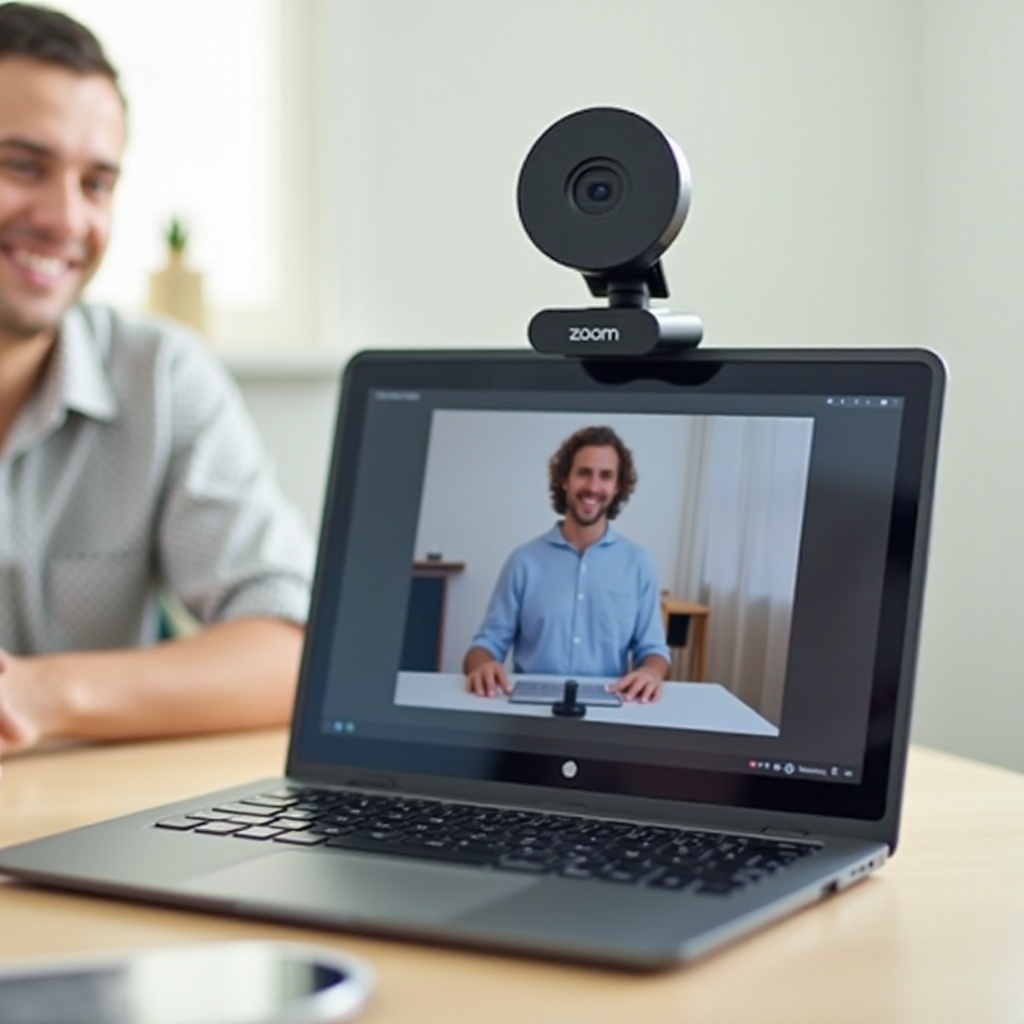
Configurar la Logitech Brio 100 para Zoom en su Chromebook es un proceso sencillo. Siga estos simples pasos:
- Instale Zoom: Asegúrese de que la aplicación Zoom esté instalada en su Chromebook. Si no, puede descargarla desde la Google Play Store.
- Abrir configuración de Zoom:
- Inicie la aplicación Zoom.
- Haga clic en el icono de engranaje (Configuración) ubicado en la esquina superior derecha.
- Configurar video:
- En el menú de Configuración, haga clic en la pestaña ‘Video’.
- Seleccione ‘Logitech Brio 100’ en el menú desplegable de la Cámara.
Siguiendo estos pasos, ha configurado exitosamente su Logitech Brio 100 para Zoom. Ahora, es el momento de ajustar algunas configuraciones para asegurar la mejor calidad de video y audio.
Configurando Zoom para usar Logitech Brio 100
La configuración adecuada tanto de los ajustes de video como de audio mejorará la calidad de sus reuniones en Zoom.
Configuración de video:
1. Resolución: Dentro de la configuración de video, marque ‘Habilitar HD’ para utilizar todo el potencial de las capacidades de alta definición del Brio 100.
2. Relación de aspecto: Elija la relación de aspecto adecuada (16:9 o 4:3) según su preferencia. La pantalla ancha (16:9) es generalmente preferida para llamadas profesionales.
3. Ajustar para poca luz: Seleccione la opción ‘Ajustar para poca luz’. La tecnología RightLight™ 3 en la Brio 100 se adaptará a las condiciones de iluminación variables.
Configuración de audio:
1. Seleccionar micrófono: Navegue a la pestaña de configuración ‘Audio’.
2. Elija ‘Logitech Brio 100’ en el menú desplegable de micrófono. La función de cancelación de ruido del Brio 100 asegura un audio claro.
3. Prueba de micrófono: Haga clic en ‘Prueba de micrófono’ para verificar la captura de audio. Ajuste el control deslizante de volumen de entrada según sea necesario para un rendimiento óptimo.
Con estas configuraciones configuradas, disfrutará de una calidad excepcional de video y audio en Zoom.
Optimización de la calidad de video y audio para llamadas en Zoom
Maximizar la calidad de video y audio es crucial para una comunicación efectiva durante las llamadas en Zoom. Aquí hay algunos consejos para obtener lo mejor de su Logitech Brio 100:
- Iluminación: Coloque la fuente de luz frente a usted para evitar sombras. La luz natural es ideal.
- Fondo: Opte por un fondo libre de desorden o use la función de fondo virtual de Zoom para mantener un entorno profesional.
- Colocación de la cámara: Ajuste la cámara al nivel de los ojos para un contacto visual natural y un encuadre óptimo.
- Conexión a internet: Una conexión a internet estable es fundamental. Use una conexión por cable si es posible para evitar interrupciones.
- Configuración de audio: Use auriculares para eliminar la retroalimentación y mejorar la calidad del sonido.
Siguiendo estos consejos, creará una presencia profesional y atractiva en sus reuniones de Zoom.
Solución de problemas comunes
A pesar de la mejor configuración, pueden surgir algunos problemas. Aquí están los problemas comunes y sus soluciones:
- Zoom no reconoce la cámara:
- Asegúrese de que la cámara web esté correctamente conectada.
- Reinicie su Chromebook y vuelva a abrir Zoom.
-
Verifique si otras aplicaciones están usando la cámara web y ciérrelas.
-
Problemas de audio:
- Confirme que ‘Logitech Brio 100’ esté seleccionada como el micrófono en la configuración de Zoom.
-
Pruebe su micrófono y ajuste el volumen de entrada en la configuración de audio de Zoom.
-
Problemas de calidad visual:
- Limpie la lente de la cámara web con un paño suave.
- Asegúrese de estar en un entorno bien iluminado.
Estos pasos deberían ayudarle a solucionar y resolver la mayoría de los problemas con la Logitech Brio 100 en Zoom.
Conclusión
Configurar y optimizar la Logitech Brio 100 en su Chromebook para las llamadas en Zoom es sencillo. Al seguir esta guía, ha aprendido todo, desde la configuración inicial hasta la configuración y resolución de problemas. Ahora está listo para disfrutar de videollamadas claras y profesionales.
Preguntas Frecuentes
¿Puedo usar Logitech Brio 100 con cualquier Chromebook?
Sí, el Logitech Brio 100 es compatible con la mayoría de los Chromebooks, siempre que estén ejecutando la última versión de Chrome OS.
¿Cómo actualizo los controladores de Brio 100 en Chromebook?
Normalmente, los Chromebooks gestionan los controladores de dispositivos automáticamente. Asegúrate de que tu Chrome OS esté actualizado buscando actualizaciones del sistema en la configuración.
¿Qué debo hacer si Zoom no reconoce Brio 100?
Intenta desconectar y volver a conectar la cámara web, reiniciar tu Chromebook y asegurar que ninguna otra aplicación esté utilizando la cámara web. Además, asegúrate de que la configuración de Zoom esté correctamente configurada para usar Brio 100.