
Introducción
Reemplazar la batería de un Chromebook escolar puede parecer desalentador al principio, pero con la orientación adecuada, puede ser bastante manejable. Los Chromebooks son un elemento básico en los entornos educativos debido a su confiabilidad y asequibilidad, pero con el tiempo, sus baterías pueden perder funcionalidad, lo que afecta tu productividad. Esta guía te guiará a través del proceso de reemplazo de la batería, asegurándote de contar con el conocimiento necesario para restaurar el rendimiento de tu Chromebook. Vamos a sumergirnos en la comprensión de cómo puedes darle nueva vida a tu dispositivo reemplazando su batería de manera efectiva.
Reconocer la Necesidad de un Reemplazo de Batería
Notar cuándo la batería de tu Chromebook está deteriorándose es esencial para mantener su rendimiento. Una reducción significativa en la duración de la batería, que requiere sesiones de carga frecuentes, es un signo común. Si experimentas apagones inesperados, incluso cuando el nivel de batería parece suficiente, este es otro indicador clave. Junto con estos problemas, también podrías notar tiempos de carga más largos. Usar diagnósticos del sistema para verificar la salud de la batería puede proporcionar más información sobre su estado. Identificando estos síntomas temprano, puedes planificar un reemplazo de batería oportuno, asegurando que tu dispositivo continúe funcionando de manera óptima.
Preparación para el Reemplazo
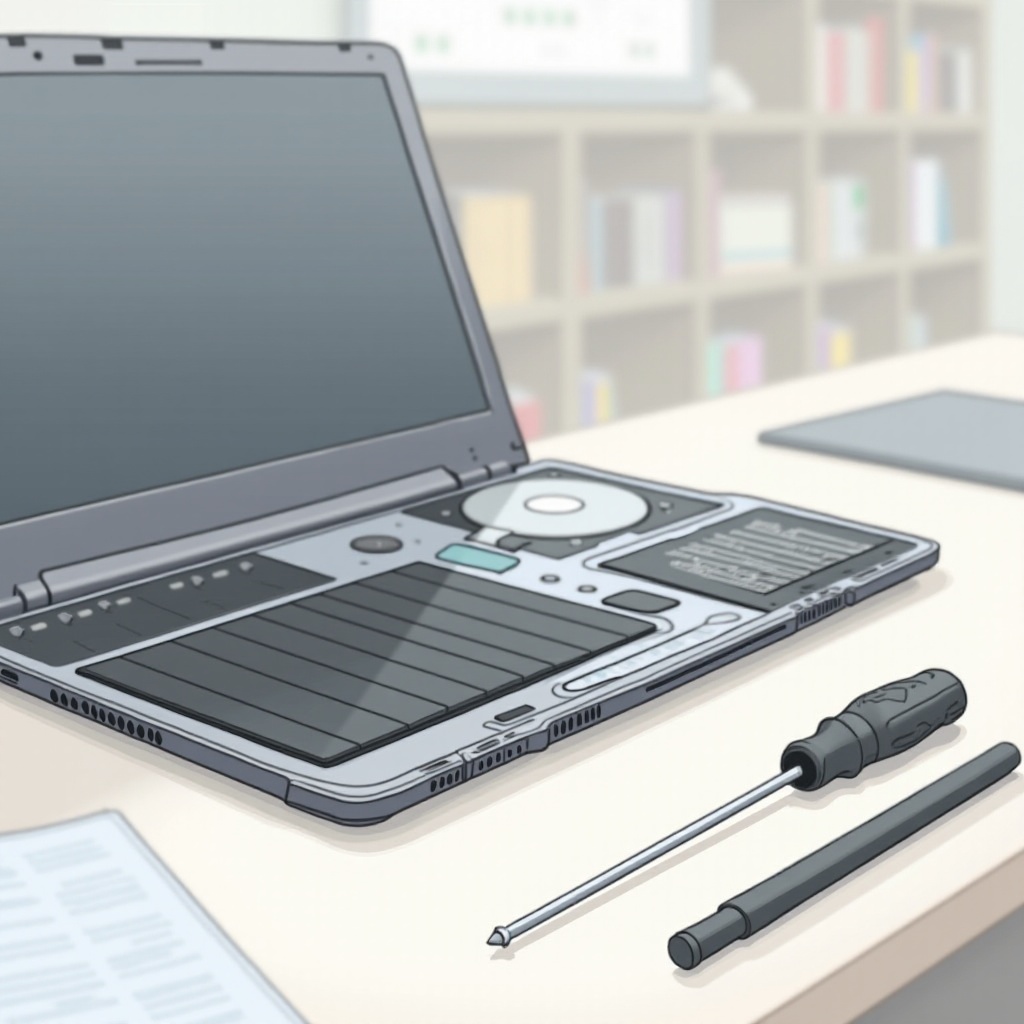
La preparación es crucial para asegurar un proceso de reemplazo de batería fluido y eficiente. Comienza familiarizándote con el modelo específico de tu Chromebook, ya que cada modelo puede variar ligeramente en diseño y tipo de batería. Una vez que conoces tu modelo, reúne las herramientas necesarias, como un juego de destornilladores pequeños (Phillips y plano) y una herramienta de palanca de plástico. Tener estas herramientas a mano te ayudará a evitar interrupciones innecesarias durante el proceso. Recuerda, la seguridad es primordial. Siempre apaga tu Chromebook y desconéctalo de cualquier fuente de energía. Trabajar sobre una superficie libre de estática y usar una pulsera antiestática puede prevenir descargas electrostáticas que podrían dañar los componentes internos.
Al tomar estos pasos preparatorios, creas una base sólida para un reemplazo de batería sin problemas, minimizando posibles errores o daños en el camino.
Guía Paso a Paso para el Reemplazo de la Batería
Una vez que estés preparado, sigue estos pasos para reemplazar la batería de tu Chromebook de manera eficiente:
Remover la Tapa Trasera
- Coloca tu Chromebook boca abajo sobre una superficie limpia y estable.
- Usa un destornillador para quitar cuidadosamente los tornillos que aseguran la tapa trasera. Guarda estos tornillos en un lugar seguro para más tarde.
- Usa la herramienta de palanca de plástico para aflojar suavemente la tapa trasera, comenzando por un borde y trabajando alrededor del dispositivo. Sé gentil para evitar causar daño.
Desconectar la Batería Vieja
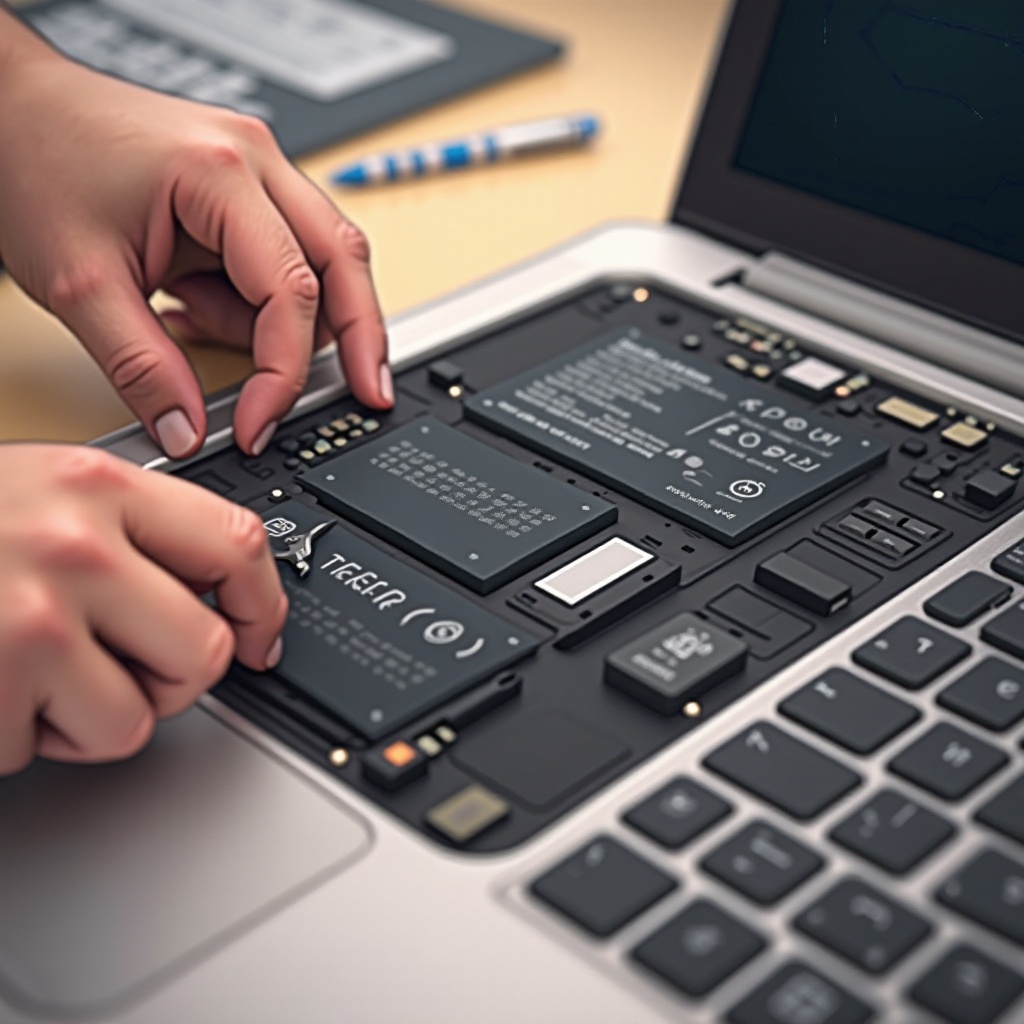
- Localiza la batería grande y rectangular dentro del Chromebook.
- Identifica el conector que vincula la batería a la placa base.
- Desconecta cuidadosamente el conector de la batería levantándolo hacia arriba, evitando tirar de los cables para prevenir daños.
Instalar la Nueva Batería
- Ajusta la nueva batería en el lugar de la vieja, asegurándote de que encaje de manera segura.
- Vuelve a conectar el conector de la batería a la placa base, asegurándote de que esté bien asegurado.
Reatacar y Asegurar la Tapa Trasera
- Alinea la tapa trasera con el Chromebook, presionándola suavemente de nuevo en su posición.
- Reinserta y aprieta los tornillos para asegurar la tapa, asegurándote de que todo esté correctamente alineado.
Siguiendo meticulosamente estos pasos, aseguras que la nueva batería esté correctamente instalada y que tu Chromebook esté listo para un nuevo comienzo.
Probar y Verificar el Rendimiento de la Nueva Batería
Una vez reensamblado, es crucial probar la nueva batería para confirmar que fue instalada correctamente. Enciende tu Chromebook y verifica que se inicie sin problemas. Deja que la batería se cargue completamente y luego observa su rendimiento durante el uso regular. Mantente atento a los tiempos de carga y la duración de la batería para asegurar que la nueva batería esté cumpliendo con tus expectativas. Utiliza la configuración de tu sistema para monitorear la salud de la batería y las métricas de rendimiento. Esta fase de prueba verifica que el reemplazo fue exitoso y que tu Chromebook está operando sin problemas.

Consejos de Cuidado y Mantenimiento Post-Reemplazo
Después de instalar la nueva batería, considera adoptar hábitos para extender su vida útil. Calibra regularmente tu batería permitiendo una descarga completa seguida de una recarga completa. Evita cargas cortas y frecuentes que pueden degradar la capacidad de la batería con el tiempo. Mantener tu Chromebook a temperaturas moderadas ayuda a prevenir el sobrecalentamiento y posibles daños a la batería. Al integrar estas prácticas en tu rutina, puedes asegurar un rendimiento sostenido de tu nueva batería, retrasando la necesidad de reemplazos futuros.
Solucionar Problemas Comunes
A veces, a pesar de una instalación cuidadosa, pueden surgir problemas con la nueva batería. Si tu Chromebook no reconoce la batería, verifica el conector para asegurarte de que esté bien sujeto. Si persisten los problemas de carga, inspecciona el cargador y el puerto en busca de defectos. Ocasionalmente, los fallos de software pueden causar problemas de reconocimiento, así que realizar una actualización del sistema podría resolver tales problemas. Si las dificultades continúan, consultar a un profesional puede proporcionar un análisis y solución más profundos.
Conclusión
Reemplazar la batería de un Chromebook escolar es una tarea manejable con la preparación y orientación adecuadas. Esta guía completa te equipa con los pasos para reemplazar con confianza la batería, restaurando la portabilidad de tu dispositivo y extendiendo su uso. Una batería bien mantenida asegura que tu Chromebook siga siendo una herramienta confiable tanto para esfuerzos educativos como laborales.
Preguntas Frecuentes
¿Qué debo hacer si mi Chromebook no reconoce la nueva batería?
Asegúrate de que el conector de la batería esté bien conectado. También, verifica si hay actualizaciones de software que puedan resolver problemas de reconocimiento.
¿Cuánto dura en promedio una nueva batería de Chromebook?
Una nueva batería de Chromebook generalmente dura entre 8 y 10 horas con una carga completa, dependiendo del uso y el modelo.
¿Es seguro reemplazar una batería de Chromebook por mí mismo, o debería buscar ayuda profesional?
Es seguro si te sientes cómodo con el proceso y tomas las precauciones necesarias. Si no estás seguro, se recomienda asistencia profesional.