
Introducción
Los Chromebooks se han convertido en una herramienta esencial para estudiantes y educadores gracias a su asequibilidad, facilidad de uso e integración perfecta con Google Workspace. Estos atributos los convierten en una opción popular en el sector educativo. Junto con estos avances en tecnología, herramientas educativas como Gimkit han encontrado un lugar en el aula, mejorando el aprendizaje a través de métodos interactivos y atractivos. Integrar música en Gimkit puede elevar aún más la experiencia de aprendizaje, haciendo la plataforma aún más emocionante e inmersiva para los estudiantes.

Visión general de los Chromebooks en la educación
Los Chromebooks se utilizan ampliamente en las aulas debido a su interfaz simple y la capacidad de gestionar varios dispositivos dentro de una institución educativa. Soportan una variedad de aplicaciones, ayudando a los profesores a gestionar planes de lecciones, compartir tareas y aumentar el compromiso estudiantil. La naturaleza basada en la nube de los Chromebooks asegura que todos los datos se guarden en línea, haciéndolos accesibles desde cualquier dispositivo con conexión a Internet.
A medida que más escuelas adoptan Chromebooks, la disponibilidad de aplicaciones educativas compatibles con estos dispositivos ha aumentado. Estas aplicaciones van desde planificadores de lecciones interactivos hasta juegos que promueven el aprendizaje, como Gimkit. Su compatibilidad con Chromebooks ha revolucionado los métodos de enseñanza, optimizando los procesos educativos y permitiendo una experiencia de aula más interactiva y eficiente.
¿Qué es Gimkit y su papel en la educación?
Gimkit es una plataforma educativa en línea que permite a los profesores crear cuestionarios basados en juegos. Diseñada por estudiantes para estudiantes, Gimkit hace que el aprendizaje sea divertido e interactivo, ayudando a los estudiantes a mantenerse comprometidos mientras refuerzan los conceptos enseñados en el aula. La interfaz fácil de usar de la plataforma permite a los educadores diseñar cuestionarios personalizados alineados con su currículo y monitorear el progreso de los estudiantes en tiempo real.
El papel de Gimkit en la educación va más allá de los simples cuestionarios. Los juegos están estructurados para promover el trabajo en equipo, el pensamiento crítico y la toma rápida de decisiones. Al participar en estas actividades, los estudiantes mejoran su retención del conocimiento y desarrollan habilidades sociales esenciales. Es una excelente herramienta tanto para entornos de aprendizaje remotos como presenciales.

Los beneficios de integrar música en Gimkit
Añadir música a Gimkit puede mejorar significativamente el ambiente de aprendizaje. Se ha demostrado que la música mejora la concentración, eleva el estado de ánimo y crea un entorno de aprendizaje atractivo. Cuando los estudiantes disfrutan del ambiente, es más probable que participen activamente y disfruten del proceso de aprendizaje.
- Aumento de la participación: La música de fondo puede hacer que los cuestionarios se sientan más como un juego divertido que una prueba, motivando a los estudiantes a participar con entusiasmo.
- Mejora de la concentración: La música calmante puede ayudar a los estudiantes a concentrarse mejor al ahogar el ruido de fondo y minimizar las distracciones.
- Ambiente de aprendizaje positivo: La música crea un ambiente positivo y relajante, reduciendo la ansiedad y ayudando a los estudiantes a rendir mejor.
Integrar música en Gimkit puede transformar el aula en un espacio de aprendizaje atractivo, productivo y agradable.
Preparando tu Chromebook para Gimkit
Antes de añadir música a Gimkit, asegúrate de que tu Chromebook esté configurado correctamente. Aquí están los pasos para preparar tu dispositivo:
- Actualiza tu Chromebook: Asegúrate de que el sistema operativo de tu Chromebook esté actualizado. Ve a Configuración > Acerca de Chrome OS > Buscar actualizaciones.
- Instala la última versión del navegador: Usa la última versión de Google Chrome para un rendimiento y compatibilidad óptimos con Gimkit.
- Habilita los permisos de audio: Asegúrate de que la configuración de audio de tu Chromebook esté configurada para permitir la reproducción de tus fuentes preferidas.
- Familiarízate con Gimkit: Inicia sesión en Gimkit y explora la plataforma para comprender su interfaz y sus funciones disponibles.
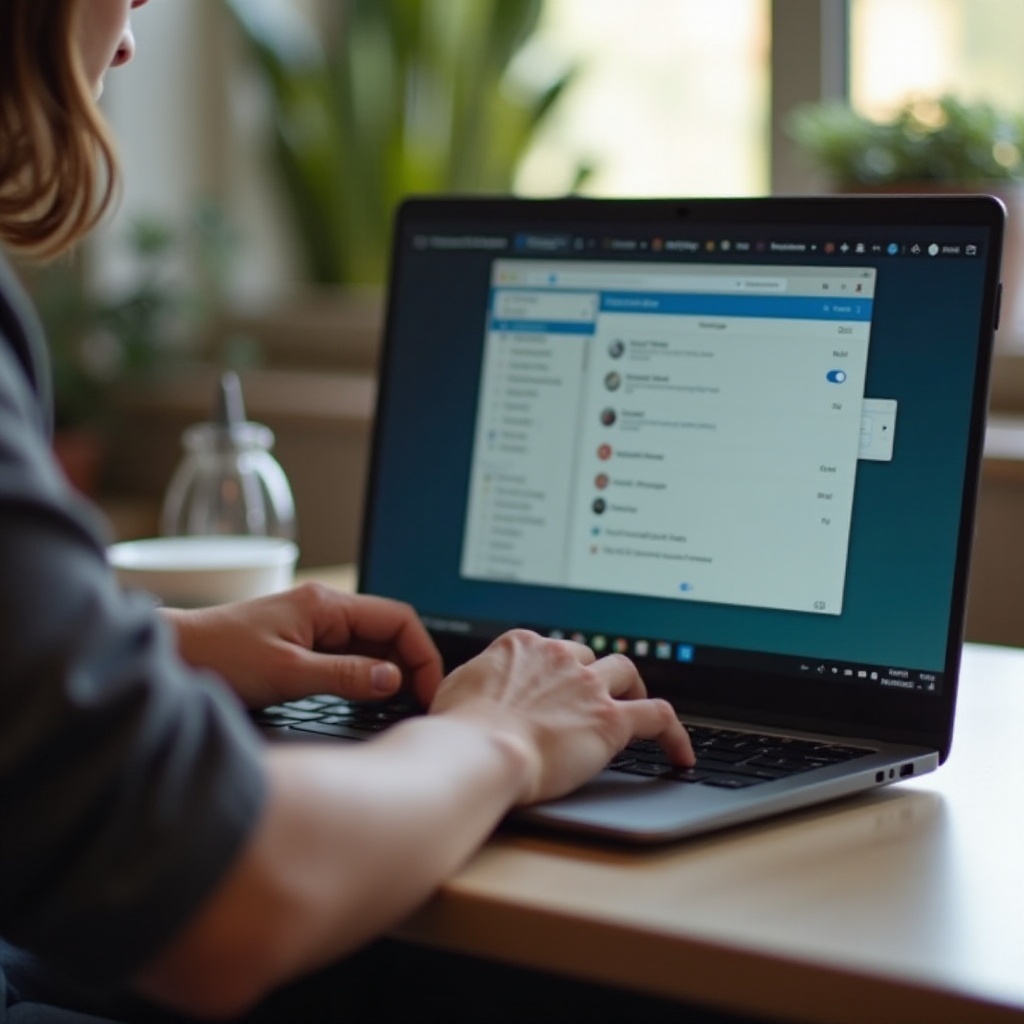
Guía paso a paso para agregar música a Gimkit
Integrar música en tus sesiones de Gimkit se puede hacer siguiendo estos pasos:
- Inicia sesión en Gimkit: Abre tu Chromebook e inicia sesión en tu cuenta de Gimkit.
- Crea o edita un kit: Crea un nuevo kit o selecciona uno existente al que quieras agregar música.
- Elige una fuente de música: Selecciona una fuente de música desde la cual transmitirás, como YouTube, Spotify o archivos locales.
- Abre una pestaña separada para la música: Abre una nueva pestaña del navegador y navega a tu fuente de música elegida. Selecciona la lista de reproducción o las pistas que deseas reproducir.
- Comparte tu pantalla: Para reproducir música para todos los participantes, comparte tu pantalla durante la sesión en vivo de Gimkit. Haz clic en el botón ‘Presentar ahora’ en la parte inferior de tu pantalla.
- Ajusta la configuración de volumen: Asegúrate de que el volumen de la música no sea demasiado alto para distraer a los estudiantes. Ajústalo a un nivel moderado donde se pueda escuchar sin opacar los efectos de sonido del juego.
- Controla la reproducción de música: Mantén el control del reproductor de música en una pestaña separada para un acceso fácil. Esto te permitirá pausar, omitir o cambiar las pistas según sea necesario durante la sesión.
Siguiendo estos pasos, puedes integrar efectivamente música en tus sesiones de Gimkit, mejorando la experiencia general de aprendizaje.
Mejores prácticas para usar música en Gimkit
Aunque agregar música a Gimkit puede ser beneficioso, es esencial seguir algunas mejores prácticas:
- Elige música adecuada: Selecciona música instrumental o de fondo suave en lugar de pistas con letras para evitar distracciones.
- Prueba los niveles de volumen: Siempre prueba el volumen antes de iniciar la sesión para asegurarte de que esté a un nivel cómodo para todos los participantes.
- Recolecta opiniones: Pide a los estudiantes sus opiniones sobre la elección de la música y ajusta según sus preferencias.
- Varía la música: Mantén las sesiones interesantes variando la música con diferentes listas de reproducción o géneros.
Resolución de problemas comunes
Añadir música a Gimkit en un Chromebook puede a veces encontrar problemas técnicos. Aquí están algunas soluciones a problemas comunes:
- Problemas de reproducción de audio: Si los estudiantes no pueden escuchar la música, asegúrate de que la salida de audio correcta esté seleccionada y el volumen esté alto.
- Compatibilidad del navegador: Si la música no se reproduce, verifica si el navegador está actualizado y es compatible con el servicio de transmisión de música.
- Conectividad a Internet: Asegúrate de que tu conexión a Internet sea estable. Una conectividad pobre puede afectar tanto a Gimkit como a la transmisión de música.
Conclusión
Integrar música en Gimkit usando un Chromebook puede mejorar significativamente el ambiente del aula, manteniendo a los estudiantes comprometidos y concentrados. Siguiendo los pasos descritos, puedes añadir música sin problemas a tus sesiones de Gimkit, creando un entorno de aprendizaje más dinámico.
Preguntas frecuentes
¿Cómo agrego música a Gimkit en un Chromebook?
Abre tu sesión de Gimkit, elige una fuente de música y transmite la música en una pestaña separada mientras compartes tu pantalla.
¿Cuáles son los mejores tipos de música para usar en Gimkit?
Es mejor usar música instrumental o de fondo suave sin letras para evitar distracciones durante el juego.
¿Cómo puedo solucionar problemas de audio en mi Chromebook?
Asegúrate de que la salida de audio correcta esté seleccionada, el navegador esté actualizado y haya una conexión a internet estable.